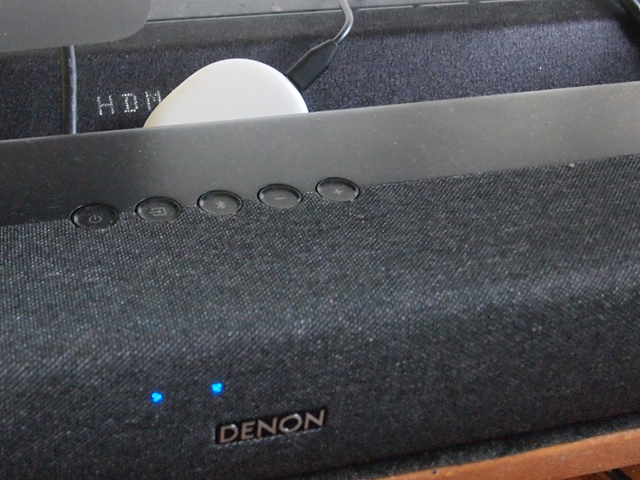
このエントリーではDENONのDHT-S217やDHT-S218でドルビーアトモスを聞く設定について解説する。メーカーの人も驚いているのではないかと思う。実はそんな設定はないからだ。ではなぜこの検索ワードを使って情報を探す人がいるのか。それはドルビーアトモスに対応したコンテンツを見ているハズなのにドルビーアトモス(Dolby Atmos)にならない(DENONのDHT-S217であればランプがブルーにならない)という人が多いからだろう。
流入キーワードを見て「すでにサウンドバーを持っている人にページを作ってもなあ」とは思ったのだが、頑張って作ったので「可哀想に」と思った人はHDMIケーブルかなんかをご検討いただけると幸いだ。なおケーブルについては「ただし!」がある。
目次
チェックポイント0:そもそもPUREボタンは押していないでしょうね?
リモコンのPUREを押すとドルビーアドモスの処理をしてくれなくなる。まさかとは思うが念の為に確認しよう。これは原音を忠実に聞くためのDENON特有のモードだ。
チェックポイント1:ドルビーアトモス対応のコンテンツを見ているか
何だ当たり前だと思うかもしれないが、意外と落とし穴がある。
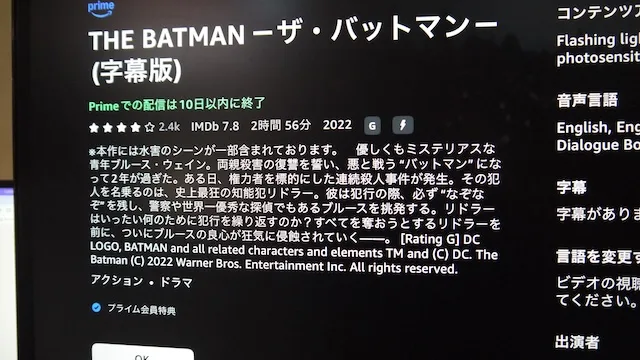
例えばAppleTV(アプリ)でドルビーアトモス映画を買ったのにドルビーアトモスにならない場合がある。実は英語版だけがドルビーアトモス対応なのだ。厄介なことにストリーミングサービスによっては古い情報が残っていたり(4Kでしかドルビーアトモスが楽しめなくなったプラットフォームもある)するのでAIも情報が古い場合が結構ある。必ず最新の情報を確認しよう。
これをきちんとやらないとあとの作業は全部無駄になる。
チェックポイント2:ドルビーアトモス信号を送れるようになっているか
ChromeCast with GoogleTVの場合
ChromeCast with GoogleTVの場合は音声形式の設定で「ドルビーアトモス」が選べるようになっているかを確認しよう。非対応サウンドバーと接続してしまうとそもそも「無効な形式」にリストされてしまい選択肢として出てこない。
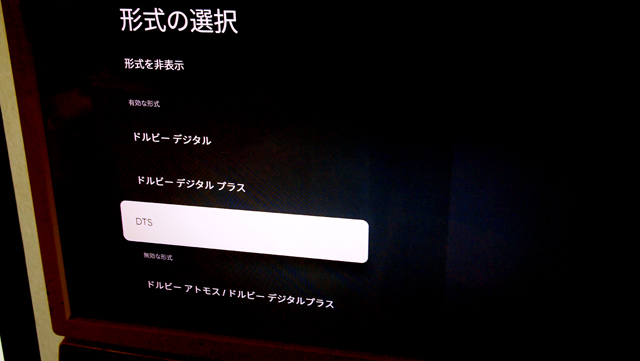
対応サウンドバーと接続すると無事に選べるようになる。
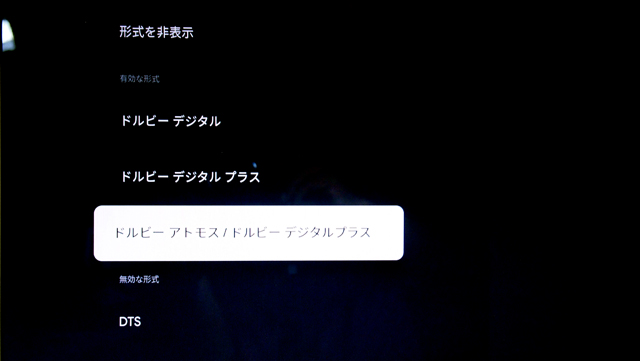
当然だがドルビーアトモス対応のコンテンツを・ドルビーアトモス対応のサウンドバーで聞かないと選択肢そのものが出てこない。
AppleTV 4Kの場合
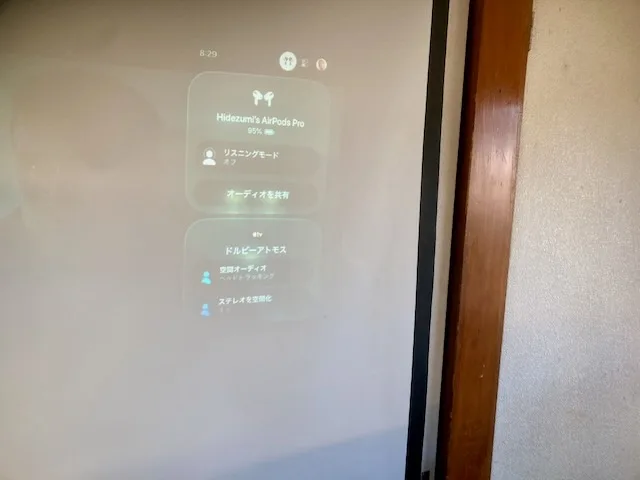
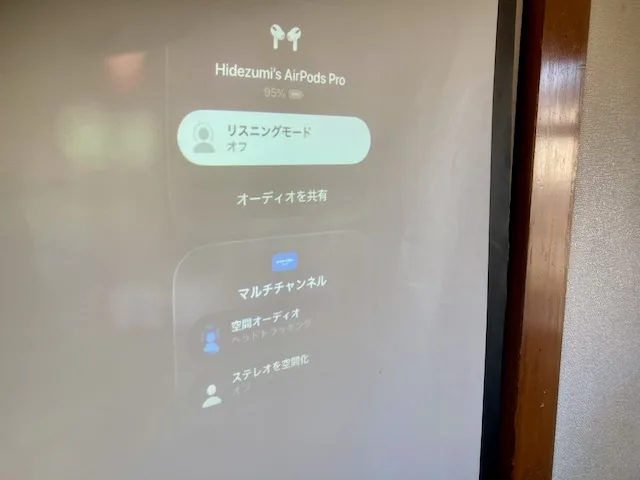
AppleTV 4KのホームボタンはAppleTV(アプリ)軌道用だが、長押しすると設定になる。この中にオーディオ設定があるのだが選べる項目はほとんどない。ドルビーアトモスをオンにするかしないかだけ。
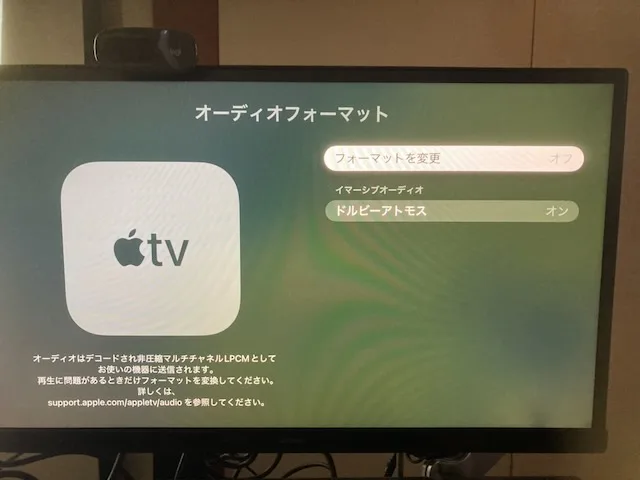
これでAppleTVを起動して対応コンテンツを聞くときちんとアトモスになる。
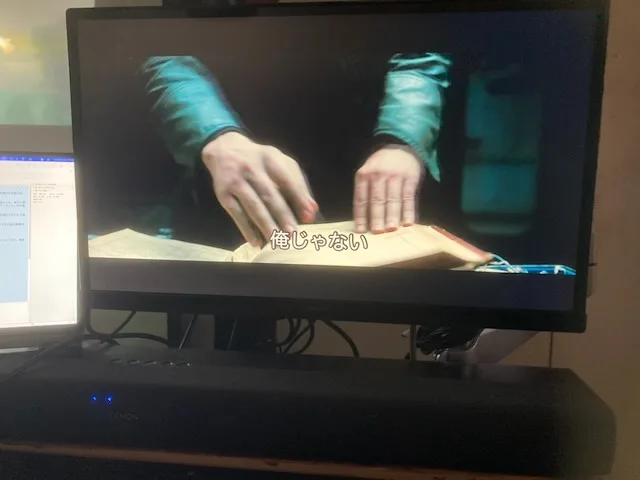
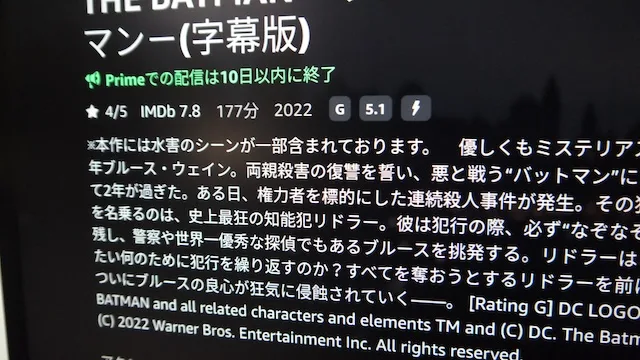
問題はここからである。Amazon Primeは広告付きで5.1chまでの対応だがそもそも音源フォーマット表示アイコンがない。同じ映画をChromeCast with GoogleTVで見るときちんと5.1と表示されている。例えばYouTubeを見て5.1ch表示されていてもDHT-S217のLED表示は白だった。実際にはAmazon PrimeもYouTubeもサラウンド感はあるので音は出ているはずだが信号の認識がきちんとできていないようだ。サウンドバーの側の問題なのかAppleTVの側の信号フォーマットのせいなのかはよくわからない。
Macの場合
Macは設定がかなり複雑だ。そもそもドルビーアトモス対応のアプリがAppleTVとMusicしかない。
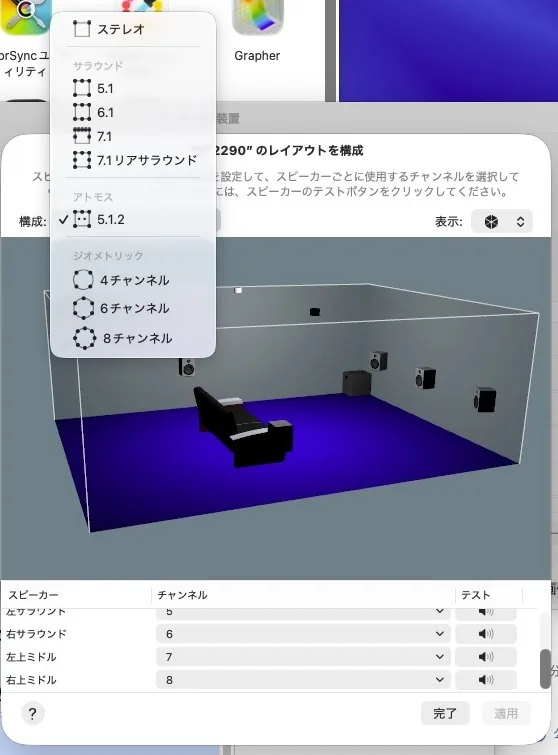
スピーカーの設定
ここでは2290となっているがサウンドバーに出力されているモニターの型番が出てきてしまう。「オーディオ」アプリでアトモスを選択しておく。実はこれ関係ない可能性があるのだが(結局パススルーして信号がサウンドバーに送られるので)念の為にやっておく。
アプリの設定
次に「HDMIパススルー」を選ぶ。なぜこんなことをすると説明が長くなるので興味がある人は別のエントリーを見ていただきたいが、とにかくこれを選ぶ。これを選ぶとドルビーアトモスをデコードできるスピーカーからしか音が出なくなるが、とにかくこれを選ぶ。
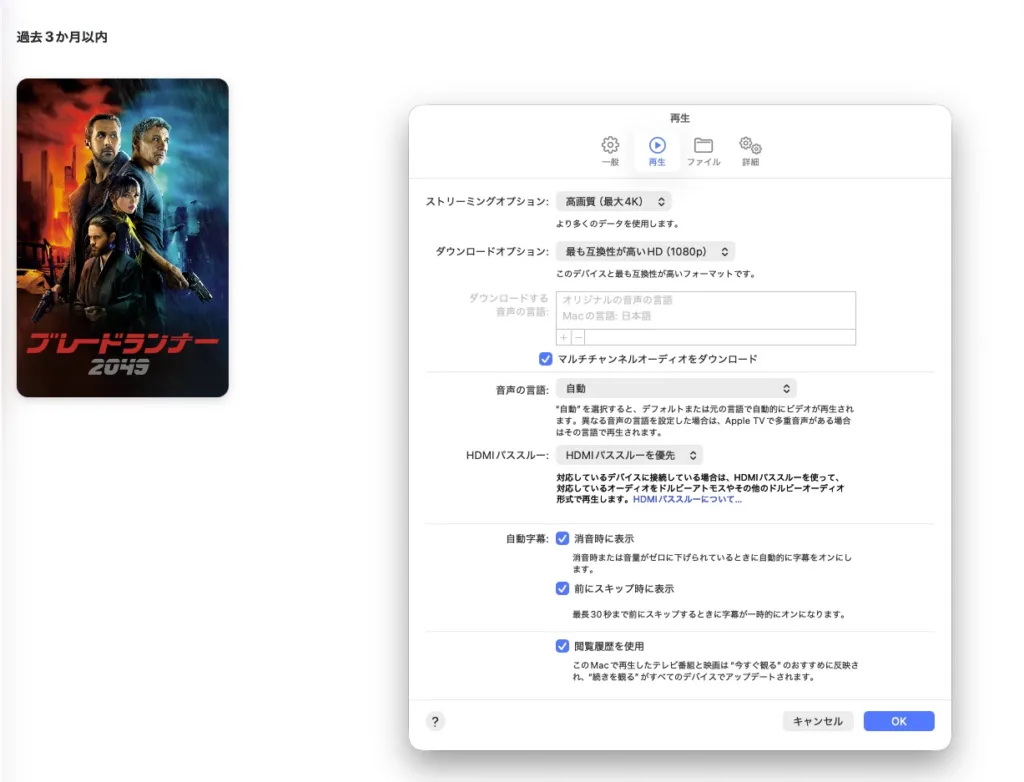
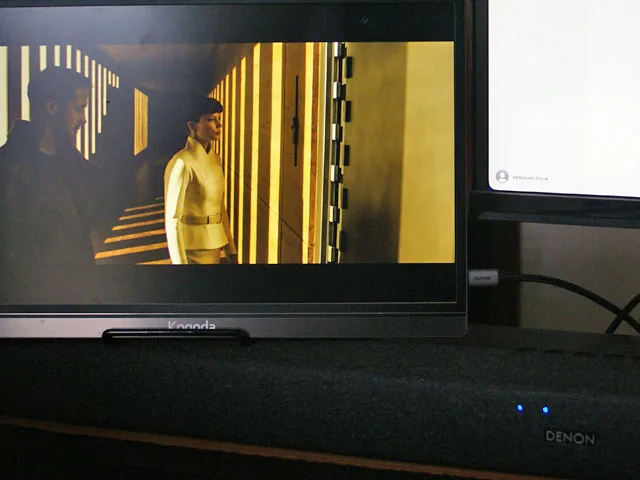
とにかくこれでドルビーアトモスの信号が確実に出てくる。証拠写真を出しておく。
Windows10/11の場合
Windows10/11ではドルビーアトモスが使えるストーミングサービスはいくつかあるそうだが、現在では4Kサービスが多くなっている。例えばネットフリックスはこんな感じだ。
- UHD 4Kでのストリーミング再生に対応しているNetflixプラン
- Windows用NetflixアプリかEdgeを使用
- Dolby Access(ドルビーアクセス)アプリをダウンロードしたうえで、Windowsのオーディオ設定を行う。このときにアトモス対応のサウンドバーに接続詞ておく。
ポイントはDolby Access(ドルビーアクセス)アプリのダウンロードと設定である。この設定で試したところ一度は成功したが次にやったときにはダメだった。かなり不安定という印象がある。
HDMIケーブルと切換器
HDMIケーブル
個人的にはHDMIケーブルで詰まったことはないが昔のケーブルを使っている人は再度チェックしたほうがいいのかもしれない。
ちなみにダイソーのケーブル(安いほう)なんかも使っている。しかし厳密に言えば規格はかなりややこしい。GEMINIに聞くとこんな要件が戻ってきた。GEMINIはやたらとHDMI 2.1を推してくる。実は将来のロスレス時代に備えるならHDMI2.1規格が必須だというのだ。「そんなのロスレスが一般化してからでいいではないか」とは思うのだが、GEMINIは激しくHDMI2.1推しである。
ケーブルの要件(HDMI 2.1規格推奨)
- 規格:Ultra High Speed HDMI Cable の認証を受けていること。
- これは HDMI 2.1規格 に正式に対応していることを示します。
- 帯域幅: 最大 48Gbps のデータ転送速度をサポートしていること。
- これにより、4K/120Hzや8K、高ビットレートのDolby Atmos/Dolby TrueHD、およびHDR(Dolby Visionなど)の信号を同時に安定して伝送できます。
- 認証: HDMI Licensing Administrator, Inc. による**「HDMI認証」ロゴ**が付与されている製品を選ぶこと。
- ロゴ付き製品は、スキャン可能なQRコードなどで規格準拠が保証されています。
- 長さ(信号安定性):
- 3m程度の短距離接続が望ましいです。
- 5mを超える長距離接続が必要な場合は、信号減衰を防ぐためにアクティブ光ケーブル (AOC) のHDMI 2.1ケーブルを選択すること。
- 機能: 接続する機器が対応している場合、eARC (Enhanced Audio Return Channel) の機能に対応していること。(ケーブル自体がeARCに直接関わるわけではありませんが、HDMI 2.1ケーブルの要件として含まれます。)
ダイソーは
- プレミアムHDMIケーブル(330円)1.5m
- プレミアムHDMIケーブル(550円)3m
- 8K対応 ウルトラハイスピードHDMI スリムケーブル(770円)
のようだ。
HDMI切換器
ドルビーアトモスを確実に通す切替器が実はあまり売っていない。いろいろやってみてそれでも信号が通らないなら切替器は外してみよう。これもGEMINIで聞くと長々と要件が出てきた。将来のロスレス時代を心配してくれているのだろう。
切替器が通過させることのできる最大データ転送速度が、接続したい機器の最大性能に対応している必要があります。
- 最高スペックを目指す場合:
- 要件: HDMI 2.1準拠で、48Gbpsの帯域幅に対応していること。
- 用途: 4K/120Hz、HDR(Dolby Visionなど)、そしてロスレスDolby Atmos(TrueHD)の信号を扱いたい場合。
- ストリーミングがメインの場合:
- 要件: HDMI 2.0準拠で、18Gbpsの帯域幅に対応していること。
- 用途: 4K/60Hz、HDR、そして圧縮Dolby Atmos(DD+)の信号を扱いたい場合。
⚠️ 注意: 切替器の製品説明に「4K対応」とあっても、それが「4K/30Hz」なのか「4K/60Hz」なのか、あるいは「4K/120Hz」なのかを確認する必要があります。
映像コンテンツを再生する際に必要なデジタル著作権保護(DRM)規格や、高画質規格に対応しているかを確認する必要があります。
- HDCP (High-bandwidth Digital Content Protection):
- 要件: HDCP 2.3または少なくともHDCP 2.2に対応していること。
- 理由: 4Kコンテンツ(特にNetflixやUltra HD Blu-ray)は、このHDCP 2.2/2.3に対応していない切替器を通すと、再生できなかったり、強制的に低解像度(HDなど)に落とされたりします。
- HDR(High Dynamic Range):
- 要件: HDR10、HLG、そしてDolby VisionなどのHDR信号のパススルーに対応していること。
- 理由: 切替器がHDR信号を正しく中継できないと、映像が白っぽくなったり、通常のSDR(標準ダイナミックレンジ)画質になってしまいます。
ということで、音声信号が思い通りにならない、あるいはそもそも映像が出ないなどの現象に直面したら、一度は途中のややこしいものを外してみよう。
結論:ChromeCast with GoogleTVが最も簡単だった!
ということで「最も確実」なのはChromeCast with GoogleTVを使うことだった。様々な機器を連携させるので色々と難しいところはあるのだろうが「本当にちゃんと信号が出ているんだろうか?」と疑心暗鬼になると幸せになれない。
DHT-S217よりもDHT-S218のほうがチューニングが良いという話はあるのだが、DHT-S217でもかなり迫力のある音が楽しめる。「どうせバーチャルなんでしょ」と思う人もいるだろうが、体験しないのはもったいない気がする。それほど高価な買い物でもないので余裕がある人は是非試していただきたい。
コメントを残す