「Chromebookは仕事で使える」や「Chromebookは後悔しない」という検索ワードでこの記事に行きついたならかなりネガティブなことを書かなければならない。特に技術に詳しくない人はなおさらだ。
まず、ユーザーがChromebookで苦しんでいるのは、技術がないからでも、お金がないからでもない。『道具に合わせて自分を変えようとしている』からだ。 これが古いMacをそのままあるいはOCLPで使い、合わせてM2 Mac miniに辿り着いた個人的経験だ。
しかし四苦八苦して安いChromebookを使うとトラブルシューティングに時間を取られ「全体的な生産性」は落ち込んでしまうだろう。
目次
ワークフローを改善できるリーダーだけが、この「不自由な課税」から部下を解放できる
逆に「ワークフロー」が改善できるなら、長らく労働者を苦しめてきたWindowsPC税から逃れて格安のChromeBookに乗り換えることもできるだろう。あなたが現場のマネージャークラスならぜひ部下たちのためにも新しいワークフローの実践者になるべきだ。
Geminiに聞いた労働者の涙ぐましい努力
GeminiにChromebookユーザーが何に苦しんでいるのかを聞いた。検索ワードからある程度のニーズを掴むことができる。
- Chromebookで印刷ができない・設定が難しい
- ChromebookでExcelのマクロが使えない
- Chromebookはオフラインで何ができる
などの声が上がっているそうだ。つまりChromebookユーザーは
- AIによる簡単な下調べとメモの作成
- 簡単な表計算(マクロなしかマクロの作り直し)
であれば作業はできる。
しかし
- 新しい規格のプリンターの購入は必須
- 自宅の通信環境の整備は必須
ということになる。
なぜこんな事になっているのか
政府の労働統計からは見えてこないが、おそらくは「労働時間短縮」が残業時間抑制のための掛け声となりこぼれた仕事を家庭に持ち帰る人が増えているためだ。そもそも「闇労働」が広がっているのだから、前提となるワークフロー改革が一向に進んでいない。おそらく職場ですら労働時間短縮に向けた仕事の整理ができていないのだろう。
結果的に「Chromebook印刷」などの検索が増えている
実は当ブログにもChromebook印刷で多くの人が流入している。しかしこの記事が検証したのは非対応プリンターで工夫しても1/4印刷は改善されないという絶望的な検証結果なのだ。
Chromebookが悪いわけではない……
ChromeBookはもともとGoogleがWindowsPCの牙城を崩すためのプロジェクトだった。安いPCが提供されたができることは限定的だ。元々の趣旨は教育機関への普及なのでChromeBookの設計思想が間違っていたわけではない。
AIの登場でブラウザーベースのChromenbookも使える用途が増えてきた。しかしメモリが不十分な製品が多いためChromebook Proという新しいカテゴリーが登場している。同時にPC価格の高騰もありWindowsPCとの価格差がなくなっている。価格的にWindowsPCとChromebook Proに差がなくなると「敢えてChromebook Pro」を選ぶ理由がなくなる。
敢えてChromebook Proを使う理由は
- 管理の可能性:システムアップデートが容易でWindowsのようなOS更新のトラブルが少ない
- GeminiとのOSレベルの統合
である。会社や職場全体でWindowPCをChromebook Proに置き換えれば費用削減効果は大きいが、ワークフローや過去に積み上げたマクロだらけのおばけExcelシートを職場全体で排除する必要がある。これはコスト削減のためには取り組んでもよい課題だが「労働者一人」で実現できる問題でもない。
さらに調査の前提も変わりつつある。
Quantifying the Value of Google Chromebooks with Chrome Enterprise Upgrade」(ESG Economic Value Validation, 2018年6月発行)によると
- デバイスの総所有コスト(TCO): 52%削減
- 管理コスト: 63%削減
- ハードウェアコスト: 43%削減
- 投資利益率(ROI): 146%
だそうだが、そもそも格安PCとブラウザーで全て解決できるというGoogleの前提が揺らぎつつある。
結局企業が主体的にワークフローを見直さない限り費用削減も生産性向上・労働時間削減も難しいのが実情だ。
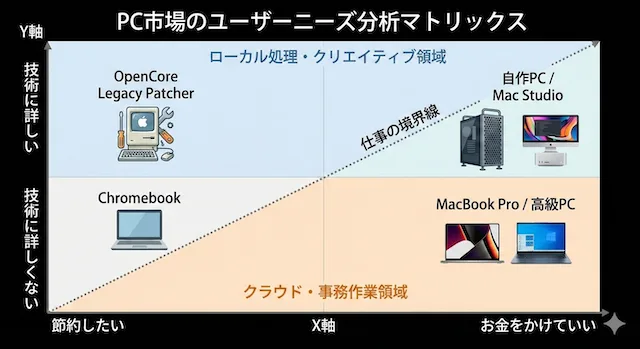
個人的な体験を組み合わせるとソリューションは見えてくるが……
ここまでは「概念(コンセプト)はわかったが現場はコンセプトで動いているわけではない」というレベルの話だった。
当ブログは最初「最新OSを使わずに古いMacを使い倒す」というコンセプトで始まった。しかし実際にはすべての作業を古いOSでこなすことはできない。結局仕事を整理し直すことになる。
- グラフィックソフト:インターネットに接続する必要がないので比較的古いOSでも仕事ができる。
- 表計算ソフトとドキュメント作成:最新Macとのコンパチビリティを考えると最新版を使いたいのでOpenCore Legacy Patcherなどを使って古いMacを救済する。
- AIとの共同作業:Pythonを使えるとスムーズだが、これはMontereyレベルの比較的古いOSをサーバーにすると使える事がある。
- YouTube編集:古いOSやハードウェアでは対処できないが、カメラなどは比較的古いものが使える。
- これらを結ぶためにネットワークを工夫する必要がある。
つまり自分ごとと考えれば色々工夫をして節約はできる。しかしこうした工夫をせずに「会社でこぼれた仕事を家でやりたい」が「そのために出費はできない」ではいつまで経っても生産性は向上させられないのである。
Geminiに聞いたChromebookを使ったワークフローの整理
ここまでの問題意識があれば具体的な提案はいくつも出てくる。Geminiに出力させたので当然Goolgeのソリューションが中心になる。
1. 「お化けExcel」の解体とデータベース化
最大の壁は、複雑なマクロ(VBA)が含まれたExcelファイルです。これをそのままChromebookに持ち込むのは不可能です。
- 改善策: マクロで行っていた集計作業を、Googleスプレッドシートの「クエリ関数(QUERY)やGoogle Apps Script (GAS)に置き換えます。
- 具体例: 複数の拠点から送られてくるExcelを集計する作業を、Googleフォームでの回答入力 → スプレッドシートでの自動集計に変更します。これにより、マクロの動作不良に怯える必要がなくなります。
- 効果: 「ファイルを開く・保存する」という概念がなくなり、常に最新のデータが一つだけ存在する「シングルソース・オブ・トゥルース(真実の単一ソース)」が実現します。
2. 印刷を「紙」から「PDFと電子承認」へ
Chromebookでの印刷設定は、古いプリンターほど苦行です。ならば、印刷そのものをワークフローから排除します。
- 改善策: Google Workspaceの「承認(Approval)」機能や、DocuSign、クラウドサイン等の電子署名ツールを導入します。
- 具体例: 紙の稟議書にハンコを押すために出社・印刷するのをやめ、Googleドキュメント上で「承認依頼」を送り、ログを残す形に変えます。
- 効果: 物理的なプリンタートラブルから解放されるだけでなく、承認までのリードタイムが数日から数分に短縮されます。
3. オフライン不安を「プログレッシブ・ウェブアプリ(PWA)」で解消
「ネットがないと何もできない」という不安が、Chromebook導入の心理的障壁になります。
- 改善策: 主要なツールをPWA(Progressive Web Apps)としてインストールし、オフライン設定を有効化します。
- 具体例: GoogleドキュメントやGmailの設定で「オフラインで使用可能」にチェックを入れます。また、SlackやZoomもPWA版を使うことで、OSに依存しない安定した動作を確保します。
- 効果: 移動中の新幹線など、不安定なネットワーク環境下でも作業を継続でき、「Windowsでなければならない理由」が一つ消えます。
4. 共通資産の「共有ドライブ」への一元管理
「あのファイル、誰のPCのデスクトップにあるんだっけ?」という不毛な探し物を撲滅します。
- 改善策: 個人のローカル保存を禁止し、全ての業務ファイルをGoogleドライブの「共有ドライブ」に集約します。
- 具体例: プロジェクトごとに共有ドライブを作成し、アクセス権限を「閲覧のみ」「投稿者」など細かく設定します。
- 効果: 万が一Chromebookが故障・紛失しても、別の端末からログインするだけで10秒後に仕事が再開できます。これがChromebook最大のメリットである「管理コストの極小化」を生みます。
5. レガシーアプリの「窓」としてのVDI(仮想デスクトップ)
どうしてもWindows専用ソフト(古い会計ソフトやCAD等)を使わざるを得ない場合、PCそのものをWindowsにするのではなく、ブラウザの中にWindowsを映し出す手法をとります。
- 改善策: Azure Virtual Desktop (AVD) や Nutanix Frame などのVDIソリューションを導入します。
- 具体例: 普段の業務はChromebookで軽快に行い、重いWindowsソフトを使う時だけ特定のタブを開いて操作します。
- 効果: 高価なWindows機を全員に配る必要がなくなり、管理者はサーバー側の一つのイメージを更新するだけで済むようになります。
各役割の詳細なアクション
1. 普通のユーザー(現場の一般社員)
- アクション: 「設定の最適化」
- GoogleドキュメントやGmailのオフライン設定を有効にし、主要アプリをPWA(アプリ化)としてタスクバーにピン留めする。
- これだけで「ネットが切れたら終わり」というChromebook特有の不安が消え、普通のPCに近い感覚で扱えるようになります。
2. 技術に詳しい一般ユーザー(現場のリーダー層)
- アクション: 「ツールの再設計」
- 自分やチームが使っている「お化けExcel」の中身を分析し、Google Apps Script (GAS) や QUERY関数 を使ってスプレッドシートへ移植する。
- 「マクロが動かないからChromebookはダメだ」という現場の不満を、技術で解決する旗振り役です。
3. 情報システム部
- アクション: 「インフラの整理」
- 「マイドライブ」ではなく「共有ドライブ」を標準運用にする。また、Google管理コンソールを活用して、全端末のセキュリティ設定やアプリ配信を一括管理する。
- 「管理コスト52%削減」という数字を実際に叩き出す実務の要です。
4. ネットワーク/クラウド技術者
- アクション: 「技術的補完」
- どうしてもブラウザで動かないアプリのために、Azure Virtual Desktop(AVD)などのVDI環境を構築・最適化する。
- Chromebookを「単体」で完結させるのではなく、クラウド上の強力なリソースへの「アクセス端末」として再定義する役割です。
5. 経営者・マネージャー
- アクション: 「意思決定と文化の変革」
- 「紙での回覧」や「Excel添付メール」を禁止し、電子承認とクラウド共有への完全移行を宣言する。
- 技術の問題ではなく「やり方の問題」を解決し、部下がWindowsPC税から解放されるための「大義名分」を与える存在です。
これまで5つの提案に付け加えるならば
テストのためにまず古いPCの再利用から
この5つの提案に加えて「まず古いPCをChromeOS Flexに置き換えてテスト運用してみる」というのも手かもしれない。ChromeOS Flexの実際の導入方法については過去にいくつか記事を書いている。
コメントを残す