- 「スマホ 銀行振込 画面 小さすぎる」
- 「ネットバンキング 操作ミス 怖い」
- 「スマホ 証券 注文 間違えた」
- 「高齢者 向け 画面が大きい パソコン」
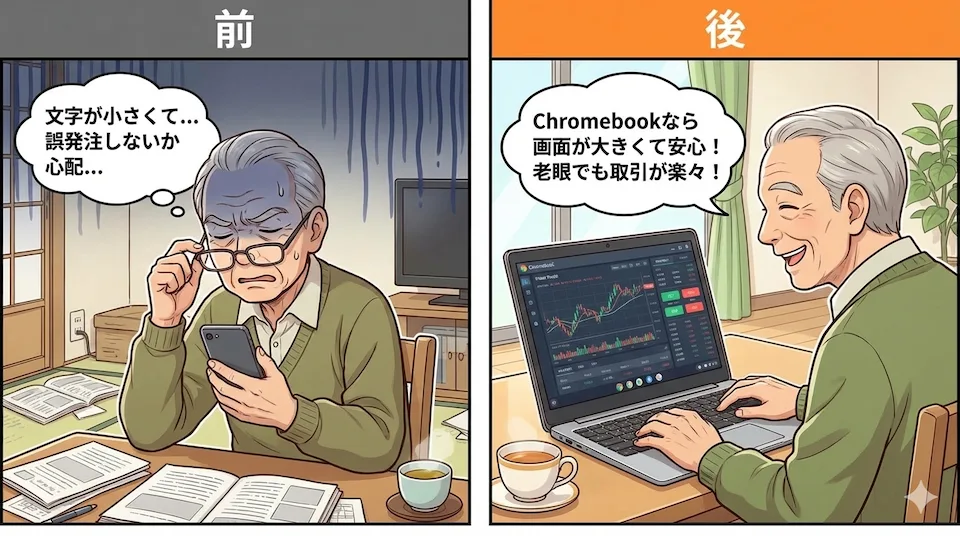
近年自宅で金融取引をする高齢者が増えている。しかしながらよく「スマホでは文字が小さくて発注操作を間違えないか心配」と言う人も多いだろう。PCであればラクなのになあとは思うが、今からパソコンを覚え直すのも面倒だし、そもそも最近パソコンの価格が上がっていると考える人もいるだろう。そんな人にオススメなのがChromebookだ。まずは騙されたと思って価格を見てほしい。
目次
Chromebookはなぜ金融取引におすすめできるのか?
Androidスマホの延長で利用できる
もちろんタイピングは覚える必要があるがGooglemの製品なので操作性はAndroidスマホと同じだ。このためパソコン教室に通って操作を新しく覚える必要はない。またAndroidスマホに保存した写真などをPCで見ることもできる。
Googleが10年間のセキュリティアップデートを保証している
Windowsパソコン最大の難点がWindowsアップデートである。時々アップデートが上手く行かなくなることがある。Googleはスマホで培った技術があるため、あまりテクノロジーに詳しくない人でもアップデートに苦労しない。
2021年以降に発売されたすべてのモデルに対して、セキュリティアップデートを含む自動更新を10年間提供することを約束されている。当然中古で買ってきてもいいが「購入から10年」ではなく「ハードウェアリリース」から10年である点に注意が必要だ。
確認方法も簡単で設定画面から「あと何年何ヶ月サポートされるか」を調べることができる。
Googleはセキュリティを売りにしているがこうした側面は技術に強くない人にはあまり知られていないのではないか。
- データが消えない(クラウド保存)
ファイルや設定のほとんどがGoogleドライブに自動保存されている。もし動作がおかしくなって初期化(パワーウォッシュ)しても自分のアカウントでログインし直すだけで数分後には元の壁紙やブラウザの状態に戻る。Windowsも似たような機能があるのだがデータ同期を切ったりできるためデータ保持の保証がない。逆にWindowsの場合は「データ同期を切ったのにまた自動でもとに戻って重くなった」などの不満が生じる可能性がある。 - OSそのものが壊れない(二重保持)
Chromebookはシステムファイルを2つもっている。片方が壊れても、もう片方の正常なシステムで起動する仕組み(自己修復機能)がある。国産のWindowsPCメーカーはOSトラブルにかなりの時間を割いていたがついにサポートを有料化したり家庭用パソコン事業から撤退してしまった。Googleはそもそもサポートがあまり必要のないシステムを目指しているのだ。 - ウイルス対策がいらない
あくまでもGoogleによるとだが「サンドボックス」という構造により、変なサイトを開いてしまっても、その影響がシステム全体に広がることはない。つまり再起動すれば、その「変な状態」は消去される。実はWindowsPCもそれほど心配する必要がない「こけおどしウィルス(音がやたらに大きく不安になる)」が多いのが実態だがそれでも「絶対大丈夫」とは保証できない。
画面が大きくて字が読みやすい
スマホ最大の難点が字が読みにくいこと。これでは数字を打ち間違えて誤発注が心配になる。これを防ぐためにChromebookを買うのだからできれば15.6インチ程度のものを選ぶとよいだろう。14インチ以下だとやや物足りないかもしれない。
税務申告(e-Tax/確定申告)などもやりやすい
税務申告など役所の手続きのためには「最新のOS」が必要だが、Googleが保証してくれているためかなり長い時間使える可能性が高い。スマホで操作ミスが怖くて手が出せないという人には大画面のほうが便利ではないか。
■ 確定申告(e-Tax)で準備するもの
- Chromebook本体(できれば大画面のほうが作業しやすい)
- マイナンバーカード
- 最新のOSが入ったスマートフォン(昔はカードリーダーが必要だったが今はスマホ連携ができる)
パスワード管理がラク
この記事はAndroidスマホからの乗り換えを前提に書いているのだが、Windowsからの乗り換え組にも便利な仕組みがある。それが増すワード管理だ。Googleのマスターパスワードさえ忘れなければGoogle「パスワードマネージャー」でパスワード管理ができる。
資産管理はGoogleスプレッドシートで
資産管理のためにはGoogleスプレッドシートが使える。実はGoogleスプレッドシートにはアメリカの株価や指標を読み込める関数もある。「そんな難しいことはできない」と思う人もいるかも知れないが、使い方はAIに聞けば教えてくれる。
実はかなり使い勝手がいいGemini AI
実はGemini AIはかなり金融資産管理に使える。もちろん「オススメの銘柄は?」などと金融取引のアドバイスを聞くことはできない。証券会社の営業と違ってGeminiは責任を取ってくれないからだ。
しかし例えば「アメリカの金利が下がったときには株価はどう動く」とか「REUTERSのこのニュースの読みどころはどこ?」などと聞くと親切に教えてくれる。そればかりでなく要点をまとめてGoogleドキュメント用にまとめてくれたりなかなか親切だ。
昔は証券会社が手取り足取り投資のアドバイスをしてくれた。しかし現在では手数料は安いが自分で調べ物をしなければならないオンライン証券会社が増えている。このため金融リテラシを自分で勉強する必要がある。そこでGeminiを専属金融アドバイザのように使えるのだ。
では注意点はないのか?
これまではChromebookのおすすめポイントを書いてきたが注意点も書いておく。
専用アプリ前提ではなくブラウザーでの取引ができるかどうかを確認しよう
多くの銀行や証券会社はChromebook(Androidアプリ)に対応している。しかし、中には「PCブラウザ版のみ」や「スマホ専用」のものアプリもある。Chromebookはブラウザ版(PCサイト)で取引が最も安全である。この乗り換えコストに関しては心の準備をしておいたほうがいい。
できれば中古ではなく新品を選ぼう
すでに書いたようにGoogleはOSのアップデート期間を定めている。この間であればセキュリティをGoogleにお任せすることができる。しかしながらこの年限はあらかじめ決まっている。テクノロジに詳しい人であればうまく選定できるかもしれないが、詳しくない人は「あと数年で期限が切れる」Chromebookを掴まされるかもしれない。できれば新品を買ったほうが無難だ。
印刷する人は必ずプリンターもセットで購入しよう
Chromebookのお悩みで多いのが「うまく印刷できない」というものだ。一応様々なプリンターに対応していることになっているのだが実際にやってみると1/4で印刷されたなどという不具合もある。調査に時間を費やした結果「結局プリンターを買い替えざるを得なかった」ということが多いようだ。印刷が必要な人はプリンターもセットで購入しよう。
- 「Works With Chromebook」ロゴを探す
- 「Wi-Fi(ネットワーク)対応」は絶対条件
- 念の為「専用ドライバー不要(IPP / Mopria対応)」を確認
Wi-Fiなど常時接続は必須
設定をすればオフラインでも使えるのだが、やはりネットワーク接続前提のOSなのでUQ WiMAX / Speed Wi-Fi HOMEや楽天モバイル (Rakuten WiFi Pocket)程度でも持っておいたほうがいいだろう。
14インチ程度だと10キーがない製品が多い
調べてみると小型のものは価格を抑えるために10キーがない製品も多いようだ。この場合はUSB対応の10キーを買っておいたほうが資産管理が便利になるだろう。意外と「トラックパッド」が苦手な高齢者もいるのでマウスの購入も考えるとよいかもしれない。
14インチでも1920×1080ピクセル(フルHD)のものが多いが小さな画面に細かい字になってしまう。だから画面は予算が許す限り大きい方が良いと言えるのだ。おそらく機種選びで最も後悔しないポイントだろう。
それでも敢えて14インチでゆきたいという人に
Chromebookは格安PCとして浸透している上に持ち運びたいという人が多いので14インチが売れ筋であることは間違いがない。つまりそれだけ価格が安い物が多い。では価格を優先した人は操作性を諦めるべきか?ということになるのだが、外部モニターと外付け10キーと言う手がある。
数万円の価格差がある場合もあるので、USB-Cで接続できるモバイルモニター(中華製でもそこそこ使えるものがたくさん出ている)を別途購入して拡張するのも手かもしれない。このあたりは柔軟に対応したい。
無責任におすすめするのも心苦しいので実際に使っている(このブログも拡張したダブルモニターで書いている)をご紹介しておきたい。
おそらくほとんどUSB−C対応のはずだが念の為にAmazonで探すときにスペックを見ていただきたい。またUSB−Cケーブルがない製品の場合には必ずデータ転送ができると謳っているものを買おう。
コメントを残す