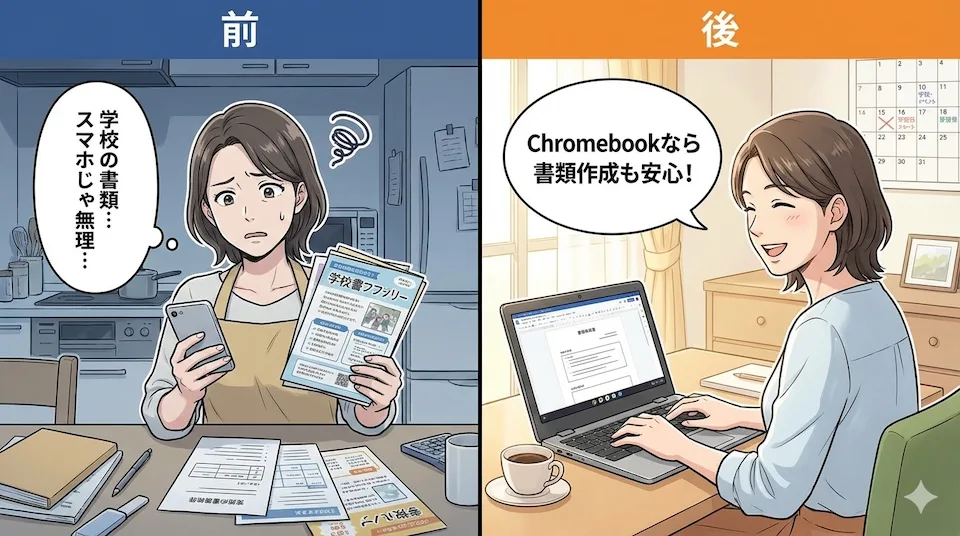
「パソコン 持ってない 恥ずかしい」
「一人暮らし PC 代わり スマホだけ」
「小学校 PTA 資料作成」
意外とこんなキーワードで検索する人もいるようだ。
最近は家にパソコンがない家庭もある。しかしながら実はパソコンがなくて突然困った、恥ずかしい思いをしたという人も多いようだ。例えば学校行事の役員部選ばれたのに「家にパソコンがないんです、ごめんなさい」では子供に恥ずかしい思いをさせてしまうのではないかと考える人も居るだろう。
そこで慌ててAmazonなどでパソコンを探すわけだがどれも高くて当惑してしまう。そもそもスマホとPCでは操作性が違うだろうから使えなくて「宝の持ち腐れ」になるかもしれない。
そんな方々におすすめしたいのがChromebookだ。
目次
Chromebook」は他のパソコンより安いのでなにか裏があるのではないか?と思いたくなるかもしれない。Chromebookは技術にあまり詳しくない人でも安心して使えるように検索エンジンで有名なあのGoogleが作ったパソコンだ。Windowsに比べて後発なので職場などに浸透しなかった。そこで予算が限られる学校などに浸透させることを狙って作られている。だから安くて管理が簡単というわけだ。
操作性はAndroidスマホに似ているのでパソコン初心者でも使えるのが売りだがパソコンに不慣れな人には良さが伝わりにくい。
Chromebookを購入して後悔するのはガッツリ家で仕事をしたい人や会社仕事を家に持ち帰らなければならない人である。これについては別途記事を書いたので気になる人はコチラも読んでいただきたい。
文書作成・家計簿表計算くらいなら高いWindowsパソコンを買う必要はない
もし会社のExcelを持ち帰って家で仕事をしなければならない人はWindowsパソコンを選んだほうがいいのだが、最近パソコンの価格は値上がりが始まっている。
一方で家で行う作業が簡単なワープロ程度なら従来版のChromebook程度で十分だ。AIの調べ物(スマホで行える範囲)もChromebookでも十分にこなせるだろう。実際に個の程度ならWindowsPCを流用したChromeOS Flexでもこなせると思う。OS自体は無料配布されている。技術に自身がある人は試してみても良いかもしれない。
Chromebookがおすすめできる理由
操作性がAndroidスマホに似ている
Googleが作っているので操作性がAndroidスマホに似ている。つまり新しくパソコンのOSを覚える必要がない。ただしキーボードを使うのでタイプは覚えなければならない。
Androidスマホとの連携がスムーズ
操作性が似ているだけでなくデータ連携もスムーズだ。Googleアカウントがそのまま使えるし、写真や文書・表計算などの連携にも問題はない。もちろんiPhoneユーザーもGoogleのアプリを入れればデータ共有ができる。スマホのデータ共有ができるニアバイシェアに対応しているものもある。
メンテナンスがラク
Windowsパソコン最大の難点がWindowsアップデートである。時々アップデートが上手く行かなくなることがある。Googleはスマホで培った技術があるため、あまりテクノロジーに詳しくない人でもアップデートに苦労しない。
2021年以降に発売されたすべてのモデルに対して、セキュリティアップデートを含む自動更新を10年間提供することを約束されている。当然中古で買ってきてもいいが「購入から10年」ではなく「ハードウェアリリース」から10年である点に注意が必要だ。
確認方法も簡単で設定画面から「あと何年何ヶ月サポートされるか」を調べることができる。
実はクリエイティブな作業もできる
実はWacomのタブレットでChromeOSに対応しているものがある。これを使ってアプリを購入すれば実はお絵かきなどもできる。グラフィックソフトは実はそんなにPCの性能を必要としないのでクリエティブな作業に使うこともできるのだ。Wacomのタブレットには試供品アプリが付いているので「気に入ったら延長して使う」ことも可能だ。
もちろん注意点も
いいことばかりのようだがもちろん注意点もある。
できれば中古ではなく新品を選ぼう
すでに書いたようにGoogleはOSのアップデート期間を定めている。この間であればセキュリティをGoogleにお任せすることができる。しかしながらこの年限はあらかじめ決まっている。テクノロジに詳しい人であればうまく選定できるかもしれないが、詳しくない人は「あと数年で期限が切れる」Chromebookを掴まされるかもしれない。できれば新品を買ったほうが無難だ。
印刷する人は必ずプリンターもセットで購入しよう
Chromebookのお悩みで多いのが「うまく印刷できない」というものだ。一応様々なプリンターに対応していることになっているのだが実際にやってみると1/4で印刷されたなどという不具合もある。調査に時間を費やした結果「結局プリンターを買い替えざるを得なかった」ということが多いようだ。印刷が必要な人はプリンターもセットで購入しよう。
- 「Works With Chromebook」ロゴを探す
- 「Wi-Fi(ネットワーク)対応」は絶対条件
- 念の為「専用ドライバー不要(IPP / Mopria対応)」を確認
Wi-Fiなど常時接続は必須
設定をすればオフラインでも使えるのだが、やはりネットワーク接続前提のOSなのでUQ WiMAX / Speed Wi-Fi HOMEや楽天モバイル (Rakuten WiFi Pocket)程度でも持っておいたほうがいいだろう。
実はアップグレードもできる
Chromebookはもともと学校の教育市場のように「安いPCを大量に管理したい」というニーズから生まれている。そのためパソコンに詳しくない人でも管理が簡単なパソコンになった。しかしながら上位機種がないのが悩みだった。ところがAIの登場でChromebookでもAIを十分に使いたいという人たちが出てきた。そんなニーズに対応しているのがChromebook Plusである。残念ながら昨今のPCの価格高騰で値段はWindowsPC並なのだが「その気になればアップグレードの選択肢がある」ことで安心して選べるパソコンになりつつある。
ここはぜひ手に入れやすいChromebookを検討してみてはいかがだろうか?
他の選択肢も検討してみたいという人は……
とはいえChromebookありきでは不満だという人もいるだろう。そんな方々に「その他の格安選択肢もご紹介したい。
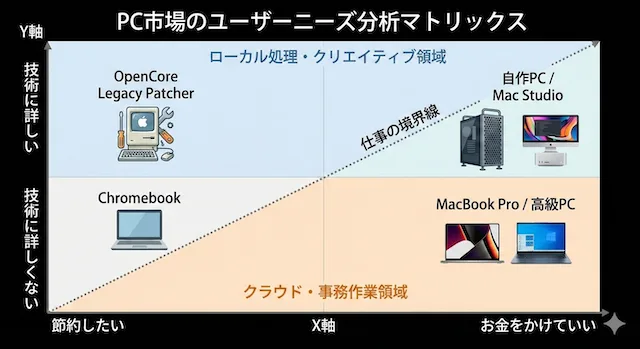
ChromeOS Flex
まず古いWindowsPCを持っている人には「ChromeOS Flex」という選択肢がある。これは使えるPCと使えないPCがあるが、使えるPCであれば(例えばアップデートが終わったWindows10機の中に使えるものがある)流用可能なケースがある。ハードオフに5500円くらいで売られているものがある。HDDとメモリが抜かれているので自分で調べて入れられるならChromeOS Flexも選択肢かもしれない。実際に2200円で導入したことがある。
OpenCore Legacy Patcher
古いMacであればOpenCoreLegacy Patcherが使える。ただし有志が開発したOSハックなのでサポートが一切存在しない。自分で英語ドキュメントを見て問題解決できるならばMacのドキュメントソフト(Pages)や表計算ソフト(Numbers)をiPhoneと共有できる。
どれくらい安いMacでも大丈夫かというと、4400円で購入してきたMacBookにOpenCoreLegacy Patcherを入れた経験がある。
コメントを残す