
iPadとMacはどちらがお絵かきに向いているのかをジャンク目線で調べてみた。もっともお手軽にお絵かきを楽しみたいならジャンクMacを買って来ると良い。
目次
ビンテージMacを使ってお手軽に環境を整える
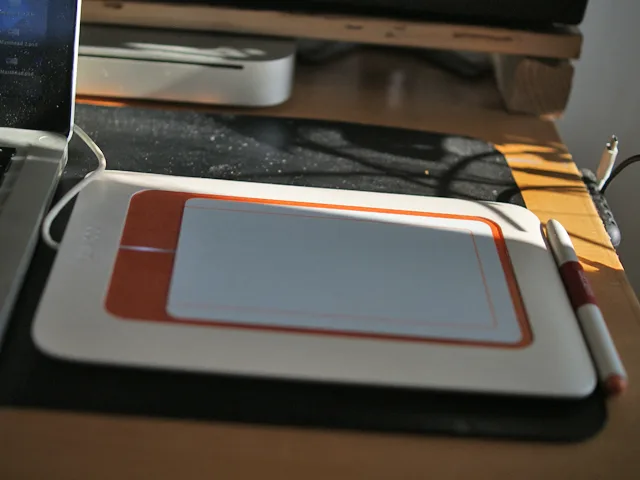
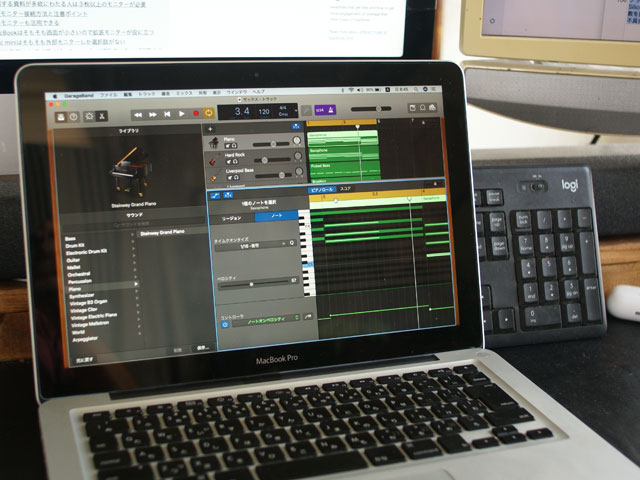
昔のソフトを持っていれば、だがビンテージMacと昔のWacomタブレットを組み合わせると気軽にお絵かきが楽しめる。
アプリケーション付きのジャンクを買うとすぐにお絵かきができる
このタブレット(Wacom Bamboo CTH-461)にはPhotoshop PE(ライセンス付き)が付属しているため、アプリケーションを買う必要もなかった。
実はMacBookもバッテリーが付いてOSが抜かれたものが3300円〜5500円程度で売られていることがあり、最もお得度合いが高い。
唯一の問題はファイルの転送だ。当時のOS(OS10.5など)は今のOSとファイルの共有ができないためFTPサーバーを立てるか、AirMac Extremeなどの仲介機能を持ったファイルサーバーをテテル必要がある。あるいはSDカード経由でファイルを移動しなければならない。これが地味に面倒。
筆圧感度は1024段階である。
タブレット価格:1,100円
「ジャンク道」の落とし穴:ペンなしセットには手を出すな!
中古のWacomタブレットを探していると、ペン欠品の激安品によく遭遇するが、これには要注意。Wacomのペンは世代間の互換性が驚くほどシビア。 「後でペンだけ買えばいいや」と思っても、専用ペンが本体より高価だったり、そもそも市場になかったりすることが多々ある。 筆者が手に入れたCTH-461のように、「当時のライセンス付きソフトと純正ペンが揃っている」ことこそが、中古お絵描き環境を整える上での最重要チェックポイントと言える。
MacMini M2+タブレット
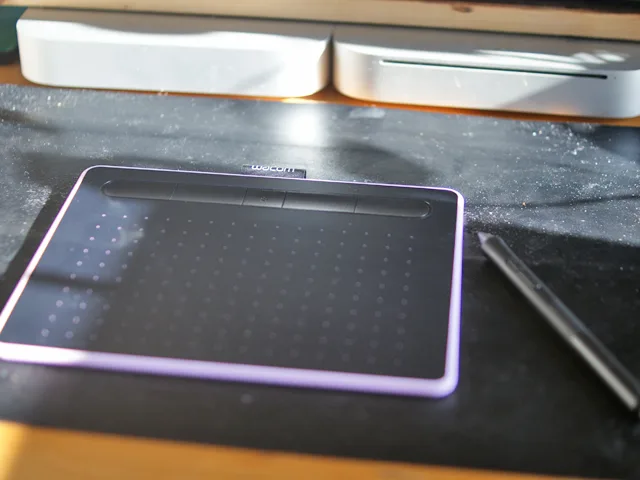
MacMini M2など今のOSが利用できるMacを持っている人向けのタブレットも売られている。一応アプリも付いているのだが2年間の限定ライセンス。また一度登録されると使い回しはできない可能性が高いそうだ。一応、今回ハードオフで購入したものにはアプリのダウンロード権が残っていたのだが「使い慣れた頃に使えなくなるのは嫌だな」と思った。
ただし筆圧感度は4096段階で髪の毛のようにすっと消える線を引くこともできるという。更にペンの持ち心地も改良されている。かつてのBambooのようなプラスチックな感じではなくちょっと高級なボールペンの用な持ち心地。
意外とアプリが対応しておらず使えない印象
実はMac純正のアプリはペンタブに対応していないものが多い。iPadではお絵かきができるフリーボードもMac版ではお絵かきができない。このため高い解像度があっても意外と使えない印象。
タブレット価格:6,600円
iPad Air 第3世代 + Apple Pencil第1世代
今回最も気合が入ったセットだった。ただしガジェットにしては……である。まずハードオフでタブレットの値札の写真を撮影しまくりGeminiに投入。
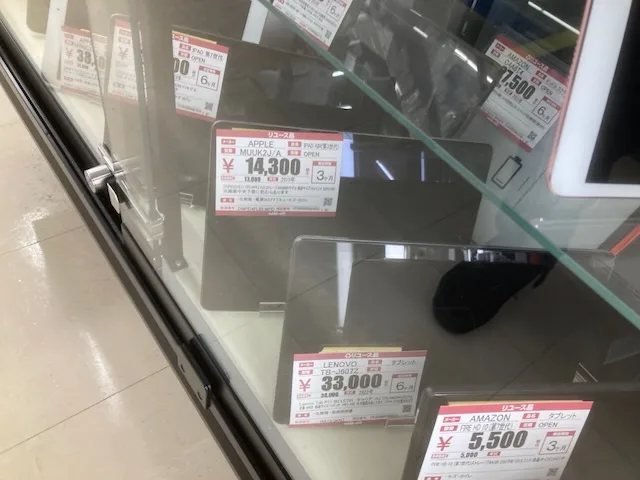
「どのタブレットがペンに対応しているのか」を聞いた。そんなにうまくゆくはずがないと思ったのだが一瞬で答えが出てきたのでびっくりした。それが棚の下に埋もれるようにして置かれていたiPad Air 第3世代だ。
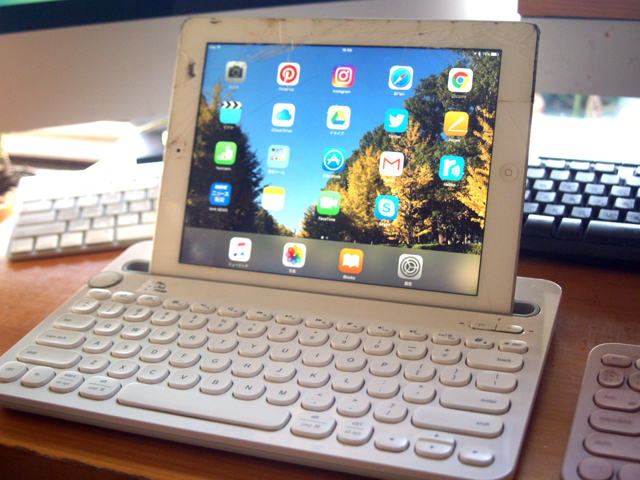
もう一つ前から目をつけていたのがLogicool iK1092だ。iPad Pro専用と書かれているがGeminiで確認するとiPad Air 第3世代にもスマートコネクターがついていて一応使えるそうだ。
iK1092は今となっては少し重くて武骨だ。最新のCombo Touch(M2/M4 iPad用など)に買い換えると、トラックパッドが使えてよりMacに近い操作感になる。ただ、ジャンクでお得に揃えるなら、あえて旧世代のSlim Comboを探してiPad Air 3と組み合わせるというのもジャンク道としてはアリだろう。
ソフトケースと合わせて軽く使いたいという人にはKeys to GOという製品がある。しかしこれはケースとしては使えない。なお3台の危機と接続できるそうだ。
結果的にキーボードとiPadのセットが格安で手に入った。安い理由は液晶色ムラだったが店員と確認したところ色ムラは確認できなかった。AIを使うとお買い物が簡単になると感動した。
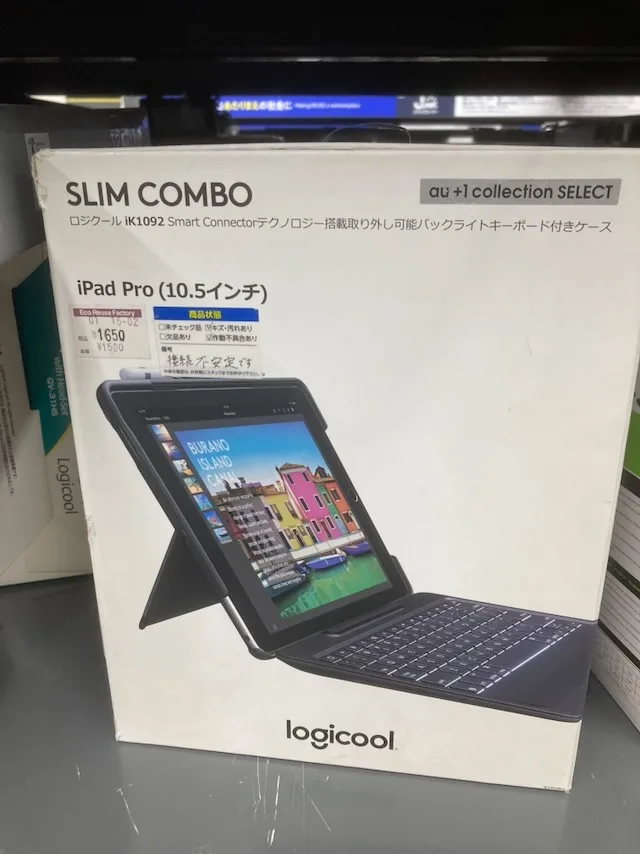
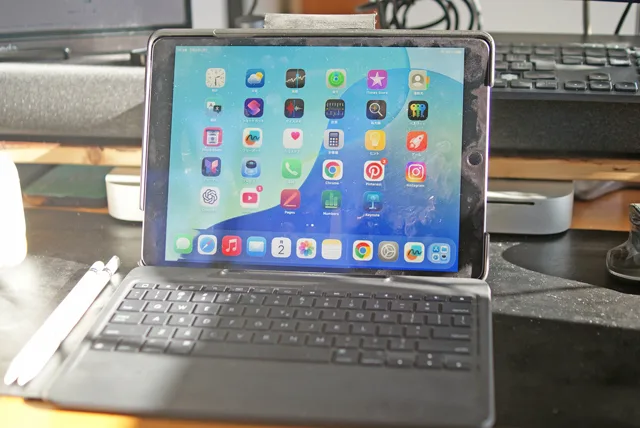
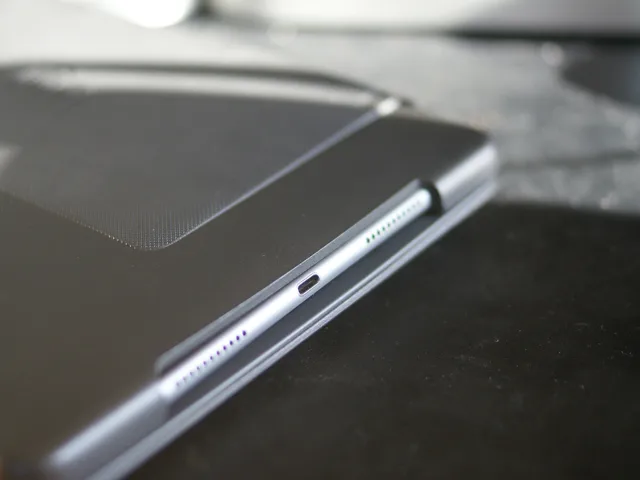
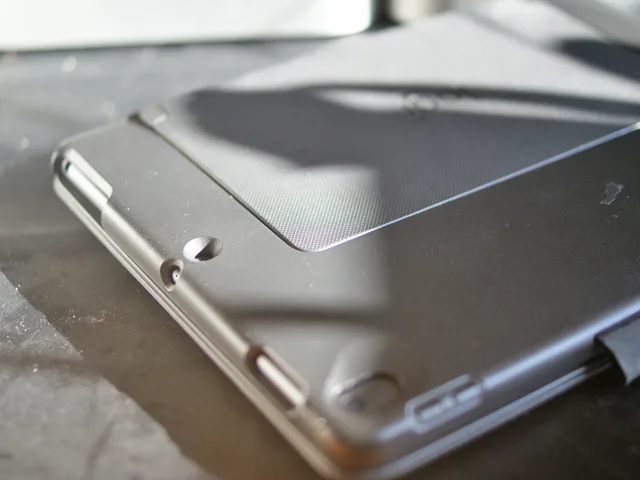
一応、すべての穴はiPad Air第3世代に対応している。ただしiPad 3 Air第3世代は縦持ち前提になっているため横置きにするとスピーカーの位置が右側に来る。これが気持ち悪いという人が一定数いるそうである。
またキーボードには2つ難点がある。1つは接続が意外と不安定な点。使っていて突然切れることはないのだが、開けて使おうとすると接続が切れていたりする。こうなるとマグネット(結構強い)を剥がしてからもう一度挿し直す必要がある。もう一つはキーボードが重い点。これは欠点というよりはキーボードがガタつかないようにするための工夫。かなりきちんとはめ込む設計になっているので頻繁にキーボードを取り外すような運用はできない。つまりAirの利点である軽さが活かせないことに不満を持つ人もいるようだ。
いかにもジャンクっぽいLogicool K480
じゃんくの味を優先したい人にはK480という選択肢もある。ハードオフなどではかなり安くうられており3台の機器と接続して使うことができる。
Apple Pencilで苦労する
ここまでは順調だったのだが、この後に関門があった。それがApple Pencilだ。ハードオフにはなかったのでトレジャーファクトリーで購入した。ところがペアリングができない。調べるとしばらく放置していると「過剰放電」でバッテリーが壊れる確率が高いのだという。アダプターにつけて1日置くと稀に使えるようになることがあるそうである。
ちなみにこのApple Pencil第1世代はライトニング端子をiPadに刺して充電するようになっておりこれが嫌いという人も多かったようである。ただ今回は20000円弱でキーボード+Pencil+本体が購入できた。
筆圧感度は非公表だそうだが、確かにすっと線が細くなるような描き心地はある。
Apple Pencilは必ず保証がついているものを買おう
ということでApple Pencilをヤフオクなどで探すのはやめたほうが良さそうだ。過剰放電の製品は単なるゴミである。必ず実機を持っていって確認するか保証のあるものを選びたい。
ただ、あるところには大量に在庫されている
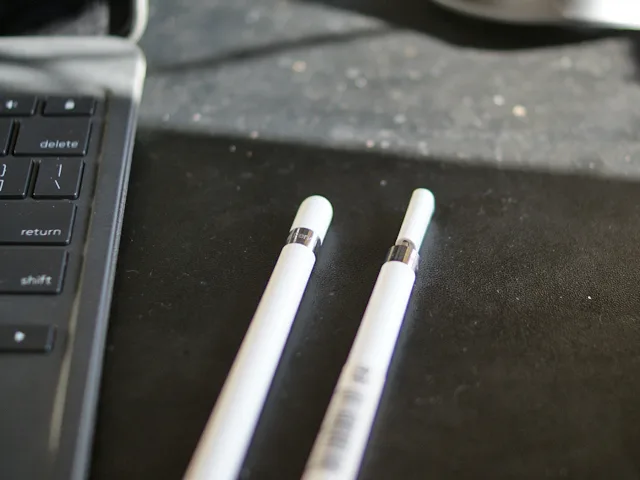
結局、このApple Pencilを諦めてじゃんぱらまで遠征することにした。じゃんぱらでApple Pencilありますか?と聞いたところ「無数にあります」との答え。ペン差しにたくさんのApple Pencil第1世代がさしてある。最近需要がなくなったらしくバルクで引き取ってきたようだった。ちなみにトレファクのでは3300円、じゃんぱらは2980円だった。新品を買うと16000円位する。
Apple Pencilを売るために純正アプリが充実している
そもそもApple Pencilを売りたいために純正アプリが充実している。フリーボードに直接Apple Pencilで絵を描くことができる。このiPad Air 第3世代と同時期に発売されたのがiPad 第8世代だが「隙間」がなく描画がずれないのが特徴だそうだ。
「ファイル」アプリ(クイックルック) メールやダウンロードしたPDFをそのまま開き、右上の「マークアップ」アイコン(ペンのマーク)を押すだけで、Apple Pencilを使って直接書き込める。もっとも手軽で標準的な方法。
「メモ」アプリ PDFをメモの中に挿入して管理したい場合に便利。メモ内にプレビューが表示され、その上からApple Pencilで注釈を入れることができる。複数の資料と自分のメモをセットで保管したい時に向いている。
「ブック」アプリ 電子書籍のようにPDFを整理・閲覧したい場合に適しており、こちらもマークアップ機能で注釈が可能だ。
筆圧にこだわらない人は非純正オプションも
今回はApple Pencilの使い心地を調べるためにわざわざApple Pencilを探し回った。確かにお絵かきには筆圧は非常に重要だが、PDFに注釈を入れたり簡単なスケッチをするだけなら非純正(3300円くらいで売られている)でも十分かもしれない。
ユニバーサルコントロールは(お絵かきには)あまり使えない
Mac mini M2とiPad Air第3世代はユニバーサルコントロールとSidecarが使える。マウスは移動できるのだがMac mini M2に接続しているペンタブはiPadには移動させられない。またApple PencilでもMacは操作できない。つまりユニバーサルコントロールは「お絵かき」にはあまり使えない。
フリーボードを使えば実質iPad Airがタブレット代わりになる
フリーボードを使ってiPad Airでお絵かきをしてみた。まず操作に慣れているMacで下地を作ってからフリーボードを開く。そこに絵を描いてゆく。さらにMacに戻って同じ画面を編集するとほぼタイムラグなくiPadに転送されることがわかった。つまり実質的にiPadをペンタブレットのように使うというのがApple社の推奨する使い方なのだろう。
コメントを残す