
はじめに
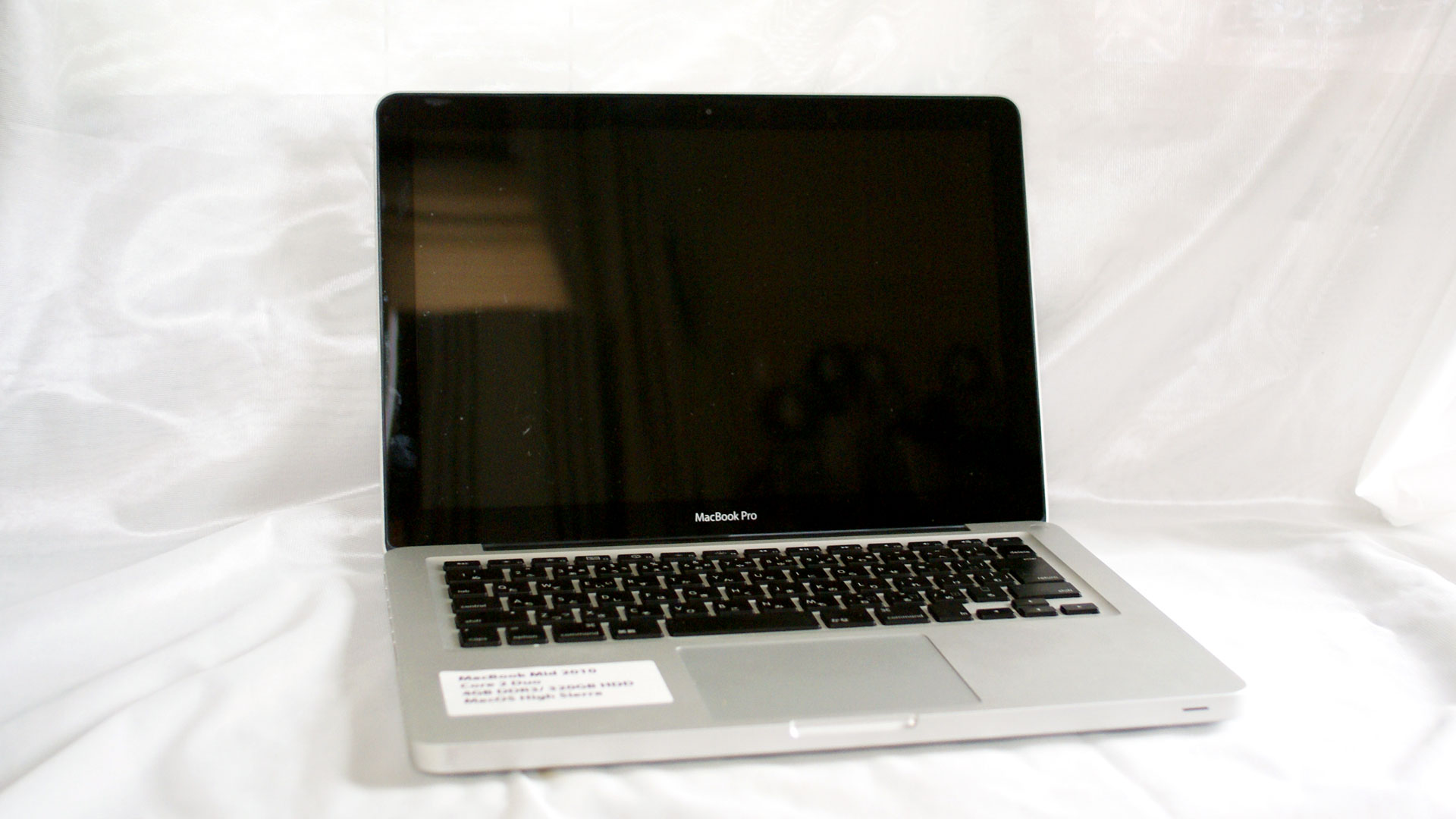
Open Legacy Patcherは、古いMacに最新OSをインストールできる魅力的な選択肢だ。複雑な処理を必要とする作業(動画編集や楽器化など)はできないと考えたほうがいいがacを軽作業で使えるようになる魅力がある。実際どれくらい使えるのかをMacBook 2008(Aluminum), iMac 2010, MacBook Pro 2011でそれぞれ試してみた。結果的にCore i5のMacBook Pro 2011をSONOMAで継続的に使うことにした。
ただし現在のOpenCore Legacy Patcherチームはかなり難しい状況にあるようなので「どうしてもうまく行かないエラー」に遭遇したら撤退する勇気を持ったほうがいいかもしれない。
OpenCore Legacy Patcher特設ページ
サイトの中にあるOpenCore Legacy Patcher関連の記事を集約しました。全体像、最新動向、メンテナンスの基礎知識などはこちらをご覧いただけると幸いです。
おそらく全部読むのは面倒だと思うので目次を開いてご自分のMacに近いものを探してセクションに飛んでいただきたい。
目次
フローチャート
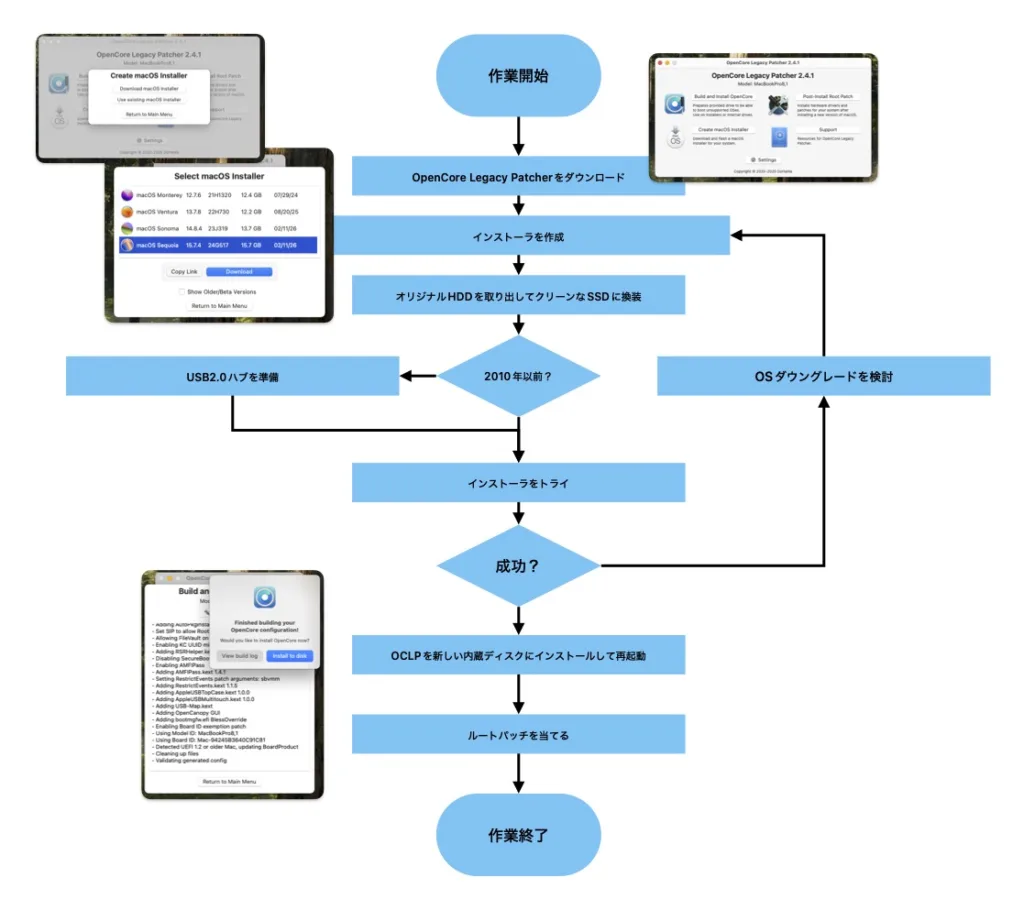
概要をフローチャートにした。全体像は意外と簡単だ。
幅広い機種に対応するが導入にはコツもある
OpenCore Legacy Patcher (OCLP) を使って MacBook Late 2008 (Aluminum) に Ventura を入れた。その後 Sonoma へのアップグレードは成功したが、Sequoia を入れたところ起動しなくなった。
この成功と失敗のタイミングを調べるため、格安の SSD を 2 つ購入した。
ChatGPT によれば、「一度 OCLP を入れた領域に再び別の OCLP を入れようとすると混乱する可能性がある」という。また、OCLP を一度入れるとブート領域が書き換えられるため、元の OS に戻しても痕跡が残る。起動ディスクは入れ替えるかイニシャライズして使ったほうが良さそうだ。
Core 2 Duo : MacBook Late 2008(Aluminum)にMonterey, Ventura, Sonomaを入れる
Core2Duo X Sonomaの組み合わせはギリギリ普段遣いできる感じ。ただしSSDを使おう。
1つのHDDに複数のOSを入れてみる
500GBのHDDに3つのGUIDパーテーションを切った。Ventura、Sonoma、Sequioiaのどこかで失敗してもハードディスク全体を飛ばさないための工夫だ。
まず、Venturaのインストーラーを作りMacintosh HD 1にインストールする。
MacBook Late 2008は古いモデルなので導入のためにUSB2.0のハブが必要になる。USBメモリを刺すとハブが刺せなくなるので下駄になるハブも必要だった。
古いMacBook特有のUSB1.1問題
インストーラーを起動した瞬間にUSB1.0/1.1のサポートがなくなり内部キーボードが使えなくなる。さらに幅のあるKIOXIAのUSBメモリを刺すとハブが刺せなくなる。下駄ハブもUSB2.0ハブなのでこれ一本でもよさそうだが、この下駄ハブにUSBメモリを刺すと「このディスクは使えない」と言われることがある。このため念のために別途USB2.0のハブが必要になる。意外と複雑で不安定だった。
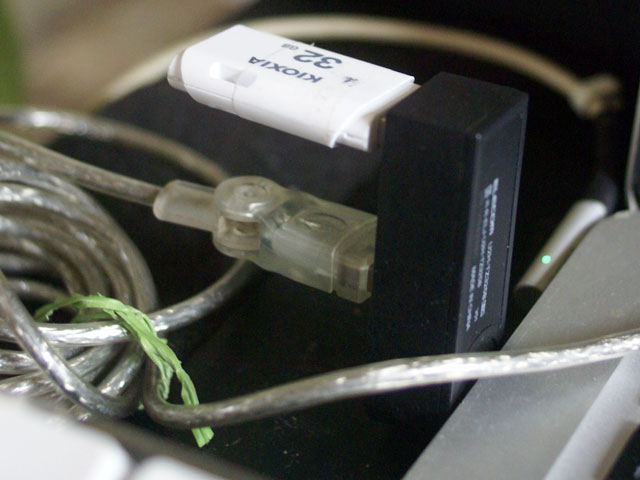
このセットを使い2時間ちょっとの工程で無事にVenturaがインストールできた。
- HDDにインストーラーを展開するのに29分
- ハードディスクへのインストールに29分(ここでインストーラーが展開される)
- 「1分未満」になってから22分(ここで壊れたと思って諦めてしまう人が多いらしい)
- 数回の再起動に15分
- 1%完了と出たら大体成功しているが、ここからさらに11分
だった。
ここで、USBメモリを抜いてしまいたくなると思うのだがHDD側にもブートローダーをインストールしないとMacがインストールディスクを認識しなくなる。またルートパッチも忘れずにインストールしなければならない。
ブートローダーを内蔵ディスクにインストールせずにUSBメモリを消してしまうと、起動できなくなって詰みます
次に1時間ほどかけてSonomaのインストーラーを作った。同じセットでSonomaをインストールすると正常にインストールが終了した。
VenturaからSonomaへのアップグレードは一度成功しているので同じところに入れてもいいとは思うのだが今回は実験なので別々のパーテーションにOSを入れることにした。Sonomaもやはり2時間でインストールが終了した。
Sequoia(これもダウンロードするときに「正常に起動しない可能性がある」という警告が出る)はなんどやってもOSをインストールすることができなかった。
複数OSを入れると失敗時にディスク構造が崩れることがある
OSのインストールに失敗するとDataと呼ばれるディスクが残る。Macintosh HDという名前だとMacintosh HD Dataになってしまう。OSディスクを作るときにはコンテナをシステムボリュームとDataボリュームに分けるそうだがシステムボリュームがきちんと作れないと「失敗」判定になってしまうようである。
ハードディスクの起動可能な領域を残すためにはパーテーションを分けたいところだが、これをやると(特にOSが新しくなればなるほど)失敗の可能性が増えるというジレンマに陥る。SequoiaはダメでMontereyはインストールできたりした。
なんとなく実験としては成功したがあまりこういうことはしないほうがよさそうだ。成功したとしてもHDDでは遅すぎて使い物にならない。
OSの起動時間は特に変わらない
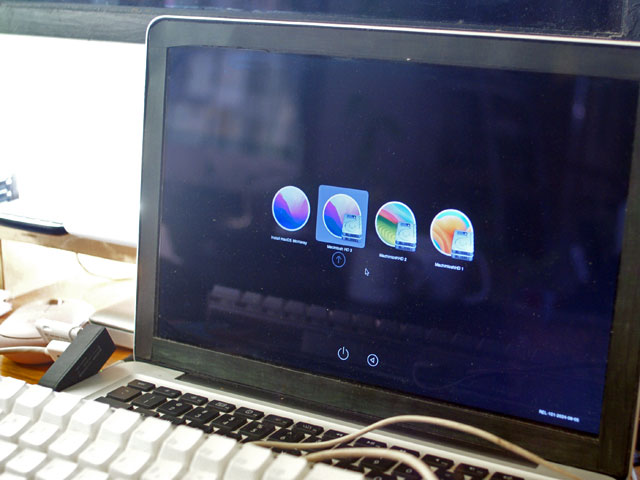
最終的に起動実験を行った。最初は厳密に秒数を測ろうと思ったのだが「全体的に起動に数分単位で時間がかかる」という感じでOSによって特に変化があるという感じでもなかった。
メモリは必ず公式にサポートされているものを使おう
このMacBookは公式ではサポートされていない6GBのRAMを積んでいる。またサポートはPC3-8500なのだがPC3-10600が2枚という構成。この構成にする前はVenturaとSonomaが機嫌よく動いていたが、構成を変えてからフリーズすることが出てきた。
YouTubeは途中でエラー(11)を起こした。Wordpressでブログを書いてみようと思ったがスクロールがうまくでなかったりする。
やはりHDDではなくSSD
HDDはやはり動作が遅いのでOricoというメーカーの格安SSDを買ってきて試すことにした。メーカー3年保証ということになっているのだが購入後30日はAmazonの代理店で面倒を見てくれるようだ。またその後18ヶ月の保証も付いている。その後はメーカーにメールで問い合わせすることになりそうだが本当に応じてくれるのかは未知数。ちなみに価格はスマイルセールで2080円のものが1580円だった。
結果的にSonomaを入れようとして失敗してしまう
これでSonomaを入れようとしたが一度入ったものが途中で失敗してしまった。やはり運なのかあるいはOSが13.7.5から13.7.6にマイナーアップデートしたためなのかなどはよくわからない。やはり不安定だなあと言う印象は残った。
Venturaのインストーラを作って起動したところ内蔵ディスクのSonomaがインストール途中で終わっているだけだった。結果的に内蔵ディスクのSonomaインストーラが2回目でインストールに成功しSonoma化することができた。
HDDにせよSSDにせよ起動はゆっくり目。またHDDの場合は動作もノロノロでとても使い物にならない。ここは安くてもいいのでSSDを選択したい。
不思議なことに導入後1日寝かせると落ち着きYouTube閲覧などの閲覧ができるようになった。ファーストインプレッションで判断しないほうがいい。ただし純正の日本語プログラムは使い物にならないのでGoogle日本語入力が必要。
Core i3 : iMac 2010の外付けディスクにSonomaを入れる
Corei3 X Sonomaの組み合わせは普段遣いで十分に使える。外付けSSDでも意外となんとかなる。
iMac 2010ではもっと不思議なことがおきた。まずパーテーションを切ってHigh Sierraが入っているところにSonomaを入れた。これは無事に入った。だがパーテーションの切り方を間違えてしまい70GBしかなくなってしまった。
そこで新しくパーテーションを作りそこに再びSonomaを入れようとしたのだがDataディスクだけが残りインストールに失敗する。一度導入できているのになぜか今回はだめだった。
そこでChatGPTの指摘を思い出し「新規のディスクを作ればいいのではないか」と考えた。今回は過去の失敗を踏まえ実践でも使えるように256GBのSSDを外付けにして使おうと思った。
ちなみに内部のUSBだと3Gbsで接続されるがiMac 2010はUSB2.0までしか使えないので450Mbpsまで接続速度が落ちる。これが気がかりだった。
実績のない中華製格安SSDなのでかなり迷ったのだがたまたまスマイルセールで2999円が2299円になっていた。5年保証ということになっているが「メールで連絡をしなければならない」事になっており「本当なのかなあ」ということも気になる。
やはり初期化したSSDを使うのが一番
実際にやってみると一度失敗したインストーラーで無事にインストールできた。おそらく原因はパーテーションの切り方だったのだろう。
なおDiskSpeedTestで調べたところUSB2.0の外付けで速度はWriteで24.8MB/s程度・Readで33MB/sだった。HDDと同じくらいの性能ということになる。
一応、内蔵ハードディスクを取り外して入れ替えることも可能だが、センサーの接続を間違えるとファンが回りっぱなしになことがあるため今のところは踏み切れていない。
Core i5 : MacBook Pro Late 2011にSonomaを入れる
Corei5 X Sonomaの組み合わせは普段遣いで十分に使える。MacBook Pro(初期型)はSSDの入れ替えも簡単。
これまでの失敗を踏まえてMacBook Por Late 2011にSonomaを入れることにした。修理失敗品をヤフオクで手に入れた。カメラケーブルが引きちぎられており、Wi-Fiカードとロジックボードをつなぐケーブルが欠品だった。またバッテリーも入ってなかった。
なおこの機種は最初からUSB2.0に対応しているのでインストールために「USB2.0対応のハブ」などは必要がない。改造のしやすさ(HDDの入れ替えが簡単)を踏まえるとOCLP化には最適なのかもしれない。
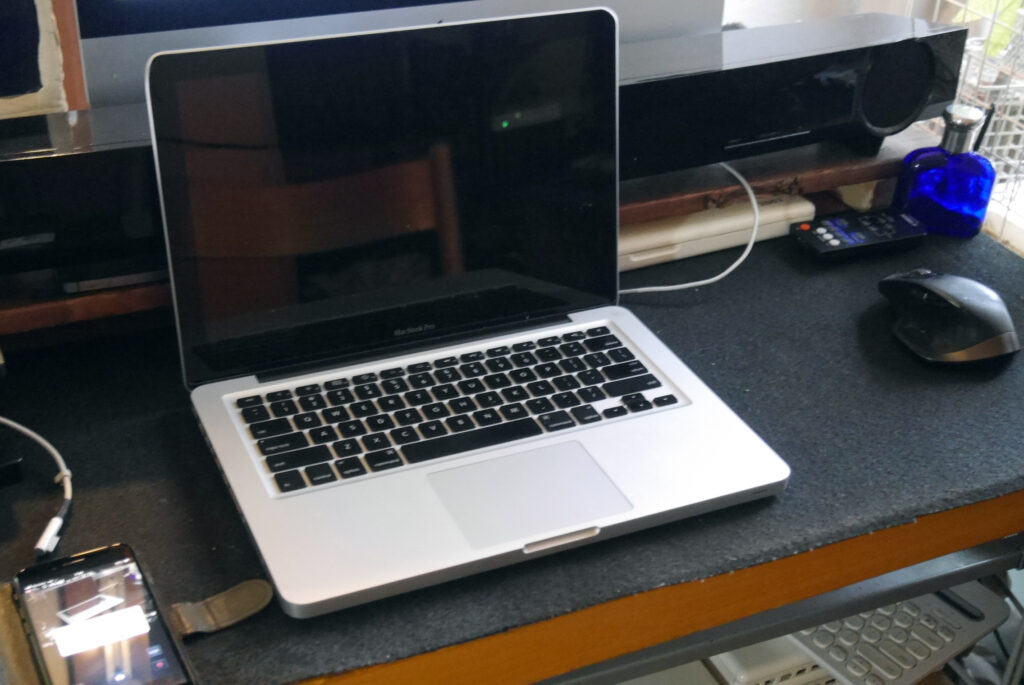
CPUがCore i5なので実用的にSONOMAが使える。
成功する条件
これまでの経験を踏まえると成功する条件は次のようになる。
- SSDを使う。
- メモリは定格の1333 MHz DDR3を8GBだけ使う。
- SSDは初期化して他のOSとは共存させない。
これらの条件を守れば難なくSonomaにアップグレードすることができた。
OCLPできること・できないこと
できること
一通り軽い作業を行ってみた。Pages、Numbers、Google Cromeなどの作業は問題なくこなすことができる。写真も問題なく使えるようだ。ファインダーや写真からPagesに写真をドラッグ・アンド・ドロップして表示させる作業も問題はなかった。
できないこと
マップは使えない
天気は使えるがマップは使えない。Appleのマップは3D表示のためにかなり特殊な処理をしているのではないかと思う。
AirDropやiPhoneのネット共有などは使えない
ハードウェアに依存するサービス(AirDropやiPhoneのネット共有など)は利用できない。OpenCore Legacy Patcherにはハードウェア要件を解放する仕組みもあるそうだがデフォルトでは使えないそうだ。
GragebandはとiMovieは使えない
さらにGaragebandは立ち上がるが「グラフィックの更新ができない」というエラが出て使えなかった。iMovieも起動はするのだがムービーは表示されない。つまりグラフィック周りをきちんと処理できていない事がわかる。
内部OSアップデートはできない
なおOSアップデートは簡単と言うことになっているのだがSonoma 14.7.6からSonoma 14.7.7のアップデートはできなかった。AppleのインストーラーがOpenCore Legacy Patcherが入れた「なにか」を上書きしてしまうようだ。最悪動かなくなる。
OpenCore Legacy Patcher FAQ(トラブルを防ぐために)
OpenCore Legacy Patcherはぶっちゃけ使えるのか?
当初は「実験的なプロジェクトだろう?」などと思ったのですが、軽い作業(PagesやNumbers)とWeb閲覧+メールチェックくらいであれば十分使えます。迷っている人は一度挑戦してみるといいかもしれません。
一度OpenCore Legacy Patcherを入れたMacBookはどうしたの
正直「インストールして満足した」という側面があり、MacBook Pro Late 2011とMacBook Pro Mid 2010以外は既存OSに入れ替えてしまいました。アップデートをかけようとして失敗することがあるからです。また「前には入ったのに今回は入らなかった」ということもあります。一度成功したらむやみに動かさず動態保存を検討したほうがいいかもしれません。
OpenCore Legacy Patcherでできなかったことは?
グラフィック依存のソフト(iMovieなど)は使えないと思ったほうがいいです。Garagebandも不安定でした。意外なところではMapが3Dグラフィック機能を使っているので使えなかったです。またAirDropなどの連携機能も使えないと思ったほうがいいです。これらはDortania公式ドキュメントで確認できます。英語なのでAIの助けも借りたほうがいいかもしれません。またメモリの制約も大きく4GBでは不安定になります。メモリを買う余裕があるのなら増設をおすすめします。
どんな古いMacBookでもOpenCore Legacy Patcher復活できる?
まず最も古いモデル(2008年や2009年のもの)はUSB1.1にしか対応しないので導入がちょっと面倒です。正直使えるレベルのものはSSDに換装した2011年・2012年以降のモデルでした。Core i5を使っており速度的には問題がありません。2008年位のモデルは古いOSでしか動かないガジェットを動作させるために取っておいたほうが色々と遊べて楽しいのではないかと思います。
USBインストーラーづくりに失敗したら
まず16GB以上のUSBメモリーを使っているかを確認。次にインストーラーのダウンロードがうまくゆくようにネットワーク環境を確認。さらにOCLPのバージョンが最新版になっているかを確認しましょう。またMacを一度再起動するとすんなり入ったりします。とにかくインストール所要時間が長いのでイライラするかもしれなませんがとにかく一回はやってみましょう。ただし、何度も失敗するなら別の理由である可能性が高いです。公式サポートがないサービスなので割り切り(諦め)も大切。また意外と使いまわしをしているUBSメモリの寿命である可能性も捨てきれません。予備を持っておくと安心です。
古いMacBook(2011年以前)のUSB1.1問題
古いMacBookはUSB1.1で内部キーボードを制御しています。しかしOCLP(厳密にはMacOS自体)はUSB1.1に対応していないためキーボードが使えなくなります。このためインストールのときにUSB2.0対応のUSBハブが必要になります。さらにOCLPをインストールしたあとにはハブを残したままで再度OpenCore Legacy Patcherを起動してOCLPのメインメニューから “Post-Install Root Patch”(インストール後のルートパッチ)を実行します。
これは「内部USB 1.1ルートハブサポート終了問題」とでも言えます。
2012年以前のUSB3.0コントローラー問題
一方で2012年以降のモデルは3.0kンとローラーを使っていますが、ルートパッチを当てるまで不安定になる可能性があります。こちらも迂回策はUSB2.0対応のUSBハブでさらにOCLPをインストールしたあとにはハブを残したままで再度OpenCore Legacy Patcherを起動してOCLPのメインメニューから “Post-Install Root Patch”(インストール後のルートパッチ)を実行します。
この他の問題(Bluetooth, Wi-Fi, Ethernet)
非公式のシステムなのでUSB以外にも不具合が生じる可能性がある。最悪の場合はWi-FiもEthernetも使えなくなる。多くの場合はルートパッチで解決するのだが、例えば有線LAN環境がないところでWi-Fiが使えなくなるとルートパッチのダウンロードさえできなくなる。できれば複数の通信(Wi-FiとEthernet)を準備しておきたい。また最悪詰んだ場合にはすぐに戻せるようにオリジナルのHDD/SSDは取っておこう。つまり最初の一台としてHDD/SSD取り外しができない機種は選ぶべきではないということになります。
まず最初に「既知の問題」を検索しよう
OCLPでのインストール前に、必ずDortania公式ドキュメントでお使いのMacの機種名を確認してください。特に「Additional info」欄の既知の問題(USB、Wi-Fi、GPUなど)を把握することが重要です。この英語の情報をGeminiなどのAIに要約させると、事前に必要な対策が明確になり、失敗を防げます。
コメントを残す