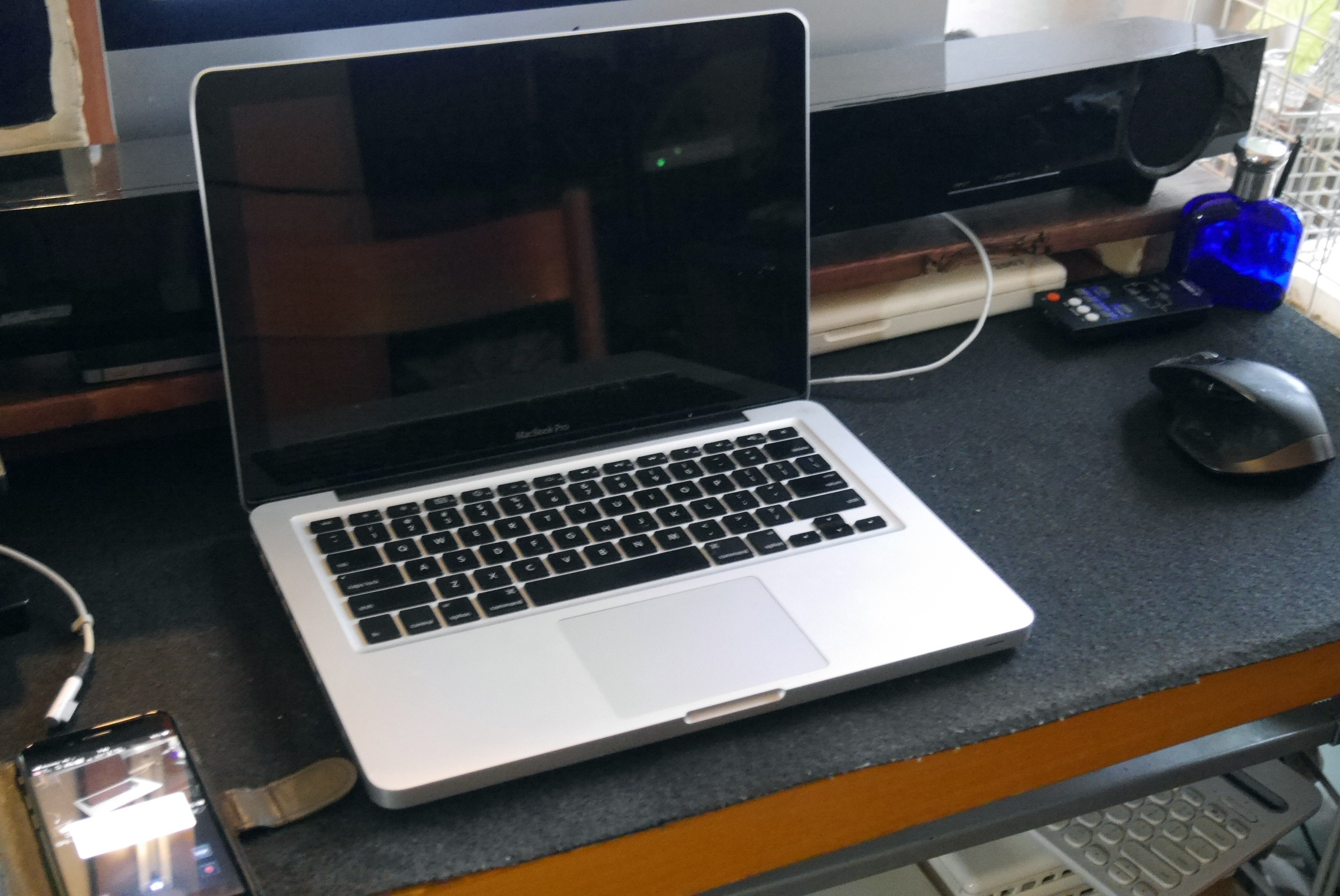
このエントリーではMacBook ProをOpenCore Legacy Patcherで利用する方法についてまとめた。
目次
はじめに
MacもWindowsも計画的陳腐化を行っており新しいOSでなければ使い続けられないことになっている。Windowsはハードウェアの制限があり古い機種でWindows11を使い続けることはできないが、Macはそうではない。Intel製のMacにはOpenCore Legacy Patcherと言う仕組みがあり最新に近いOS(Ventura, Sonoma, Sequoia)をインストールする事が可能である。
MacBook/MacBook Pro A1278とは
今回使用するのは2008年に作られたUnibodyのMacBookを含む2009年から2012年までに作られたMacBook Pro Unibodyモデルを使う。13.3インチUnibodyはA1278と呼ばれる。
ユーザーによるアップグレードが可能だったモデルでもある。
今回試したモデルは次の通りだ。
- MacBook Late 2008(Core 2 Duo)
- MacBook Pro Mid 2009(Core 2 Duo)
- MacBook Pro Mid 2010(Core 2 Duo)
- MacBook Pro Late 2011(Core i5)
メモリは4GB程度あれば良く、好みで8GBに増設してもいい。CPUについてはCore 2 DuoとCore i5モデルがある。当時としてはかなりスピードに差があると言われたものだが現在ではそれほど大きな違いは感じられない。
OpenCore Legacy Patcher特設ページ
サイトの中にあるOpenCore Legacy Patcher関連の記事を集約しました。全体像、最新動向、メンテナンスの基礎知識などはこちらをご覧いただけると幸いです。
OpenCore Legacy Patcher x A1278でできること
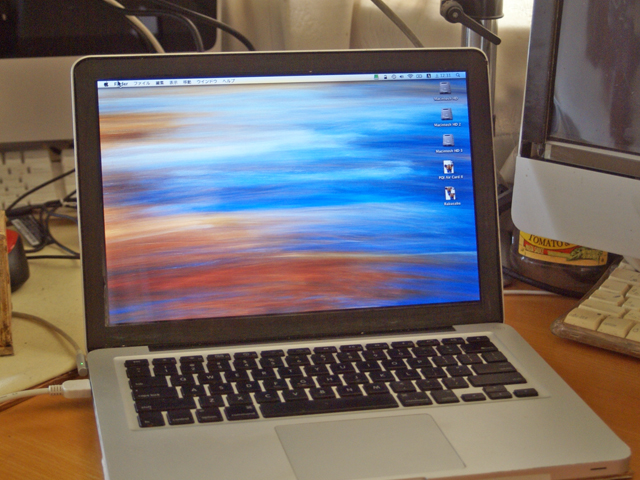
結論を先に書くと、Google Chromeを使った作業やNumbersやPagesを使った軽作業は可能である。一方でGaragebandやiMoviesなどは試す気にならなかった。こうした目的に使いたければ、Mac mini M2などが格安で売られている。
まず、Late2008とLate 2011にSonomaをインストールした。両者のCPUスコアには違いがある事になっているが違いは余り感じられなかった。メモリは最低4GBあればなんとかなる。ただメモリ自体は2000円も出せば手に入る。その後Mid 2010にSequoiaを入れようとしたが失敗しSonomaを入れた。さらにLate 2011はSequioaを入れ直した。
Late 2011(Core i5モデル)はPC3-10600が使える。今回使ったのはRASALASという聞いたことがないメーカーのもの。
一方それ以前はPC3-8500を使ったほうが安心だ。MacBook Late 2008を(Open Core Legacy Patcher経由で)Sonomaで起動した。6GBのPC3-10600が2枚(4GB+2GB)入っている。起動も動作もするのだがChromeでYouTubeを見ているとエラー11が頻発するようになった。またMacBook Pro Mid 2010をHigh Sierra化したところ動かなくなった。そこで結局どちらも2GB x 2のPC3-8500に戻して使うことにした。
HDDかSSDかの違いは重要なようである。ただ中華製の格安SSDが多く出回っており特に高価なものが必要というわけではない。
OpenCore Legacy Patcher x A1278でできないこと
METAL対応されていないためステージマネージャーなど一部の機能が使えない。またGoogleの認証でiPhoneを使った連携がうまくゆかないというトラブルがあった。
また、MacBook Pro Late 2011で試したところAirdropが使えなかった。BluetoothがBLEでなければならないそうだ。
あとどういうわけかマップアプリが使えない。これもグラフィック関連だろう。
すべてのMacBookを最新にすべきなのか
ではなぜ、全てのモデルを最新(に近い)OSにしなかったのか。
理由は2つある。
ブログの写真などを加工するために古いOSで動くグラフィックソフトを使っている。このため古いOSを動態保存する必要がある。これまではA1181と呼ばれる2006年から2009年までのモデルを使ってきたが蛍光灯バックライトであり色の再現率が落ちてきた。
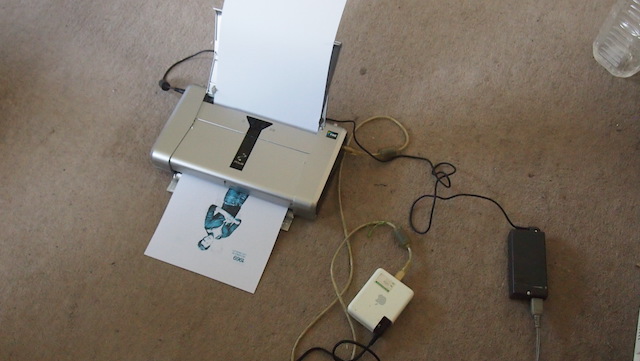
もう1つはハードオフで買ったプリンターが使えるものを残しておきたかった。最新のOSはドライバーが対応していない。LeopardからYosemiteまで対応している。
OpenCore Legacy Patcherは起動してから使えるようになるまで数分の時間がかかる場合がある。特に最新OSを使いたいという要望がない場合には(例えばHigh SierraでもWebサイトの閲覧自体はそんなに問題が出ない)そのままでいいやと思う人が出てくるだろう。
具体的な作業
OpenCore Legacy Patcher
ただし現在のOpenCore Legacy Patcherチームはかなり難しい状況にあるようなので「どうしてもうまく行かないエラー」に遭遇したら撤退する勇気を持ったほうがいいかもしれない。つまりオリジナルは絶対の取って置いたほうがいい。搭載しているメモリとCPUによって成功できるかどうかが決まってくるのだが「一覧表」みたいなものはないので手探りで探す必要がある。
- MacBook 2011 Pro(8GB)をSequoiaにすることに成功した。
- MacBook 2010 Pro(4GB)はSequoiaにならずSonomaにまでできた。
具体的にどのような手順を取ればいいのか。
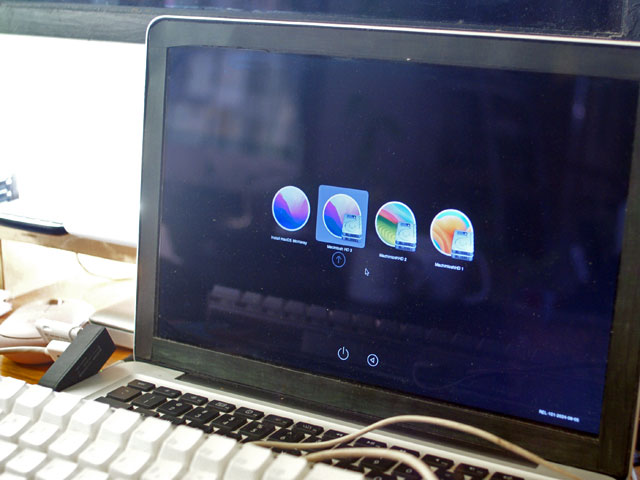
まず、OpenCore Legacy Patcherをダウンロードする。今回はHigh Sierraで作業を行った。つまり、High Sierraなど比較的最近のOSを搭載したMacが必要になる。ただしそもそも対象になるモデルがEl Capitan以降の対応のみなので対象になるMacを最新OSにアップグレードできていればこれはクリアできる。
次に2010年までに作られたモデルの中にはUSB1.1にしか対応していないものがある。この場合はUSB 2.0対応のハブが必要になる。OpenCore Legacy Patcherのインストーラーを導入した時点で「キーボードがない」と言われてしまう。
さらにインストーラーを作るためにUSBメモリ(16GB以上)が必要。2.0対応の遅いものでもインストール自体は可能。これだと600円程度で入手可能だ。
最後にSSD化が必須になる。SSD自体は2000円もあれば入手可能だ。
導入のコツ
インストールの仕方自体はネットに様々な解説が出ているのであえて解説しないが、何回もやってみるうちにいくつかコツがあることがわかった。
- 失敗することがあるのでオリジナルのHDDやSSDは潰さずに取っておいたほうがいい
- 一度ブート領域が作られたところに別のブート領域を作ろうとして失敗することがあるようなのでやり直す場合にはフォーマットしてからクリーンインストールしたほうがいい。つまり環境を作り込むようなことはしないほうが良く、iCloudからすべてのドキュメントを導入し直すくらいのつもりでいたほうが良いようだ。
- 日本語入力が極めて遅くなることがありGoogle日本語入力の導入が欠かせない。しかしアップグレードするときにこれがじゃまになることがあるようだ。
そもそも、A1278はいくら位で手に入るのか?
そもそもA1278はいくら位で手に入るのか。
MacBook Late 2008は1円で手に入れた。入手したのはヤフオクだった。裏蓋を別途800円程度で購入し、中華製のSSDを128GB1500円程度で導入し、ハードオフで660円のメモリ(全部で4GB)を買った。ただしカメラとBluetoothモジュールが抜かれておりベゼルがない状態だった。OCLPは使えるが結局これは10.5.8で使うことにした。
MacBook Late 2008はラッチで裏蓋を開けるとHDDが入れ替えられるようになっておりOSの入れ替えも簡単だ。PC3-10600ではGoogle ChromeのYouTube閲覧が安定動作しないのでPC3-8500で抑えておいたほうが無難なようだ。
次にハードオフでMacBook Pro Late 2009を3300円で購入した。メモリが入っていないだけだったが「通電しません」との触れ込みだった。これはHDDを1000円程度で入手し、ハードオフの660円でPC3-8500メモリを4GBぶん(2GB x 2)導入した。バッテリーも備わっておりグラフィック専用機として稼働している。その気になればテレビチューナー(外付け)をつけてテレビ録画機として利用することも可能だ。
次に902円でMacBook Pro Mid Late 2011を手に入れた。これもヤフオクで手に入れた。おそらく修理失敗品でカメラケーブルがコネクタごと引きちぎられている。Wi-Fi・Bluetoothケーブルもなかったので別途800円程度で手に入れた。2GB x 2のPC3-8500メモリが660円で256GBのSSDがで2000円といったところ。最終的にこれはSequiaマシーンになった。Core i5という(当時としては)早いCPUを積んでいるからだ。これでNumbersとPagesの最新版が動く。
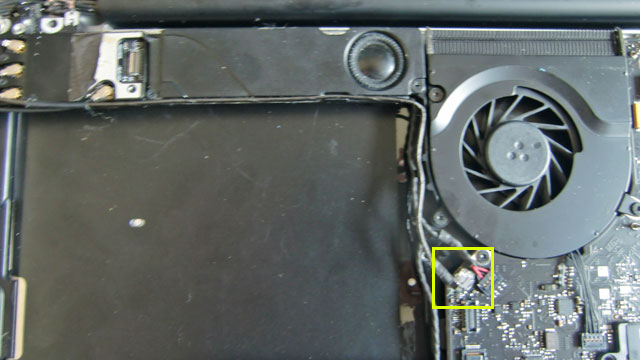
最後にMacBook Pro Mid 2010をハードオフで見つけた。価格は2200円。手持ちの余ったメモリと余ったHDDを入れてHigh Sierraにし、後にSequoiaを入れようとして失敗しSonoma機になった。
本来、ほしかったのはバッテリーだけだったのだが(ACアダプターなしで電源をいれるとビープ音がなるのでメモリが入っていないだけでバッテリー稼働できることがわかった)動かしてみると全て(SDカードリーダーやDVDドライブも含めて)完全に動いた。純正バッテリーが120回程度しか充電されていないので殆ど使われないうちに売りに出されたのかもしれない。
これは最初2GBで運用していた。しかしこれはやや無謀だった。4GBにすると実用レベルになる。ただしPC3-10600のメモリを導入すると起動しなくなった。
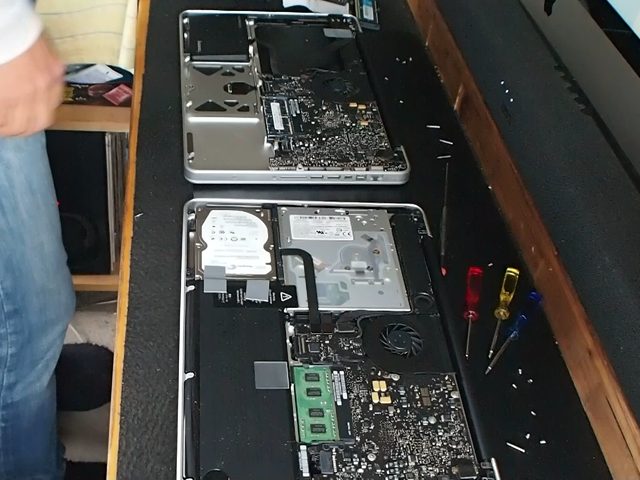
実は高くないMac
このように5000円も出せばそこそこ動くMacBookが手に入ることになり、そこに限定的ながら最新に近いOSが導入できることになる。「Macは高い」と思っている人には意外に思えるのではないか。
Windows機の場合はWindows10やWindows11のライセンスを別途取得する必要があるのだが、実はMacOSはハードウエアがライセンスの基礎になっている。このためOSを流入するコストが実質的にかからない。
ただしこれはIntel Macに限った話だ。Appleシリコン系のMacにはこうした裏技はないため、今後この手法は使いにくくなるものと考えられる。
以下、コレクションしているMacBook・MacBook Proについてまとめた。
MacBook A1181
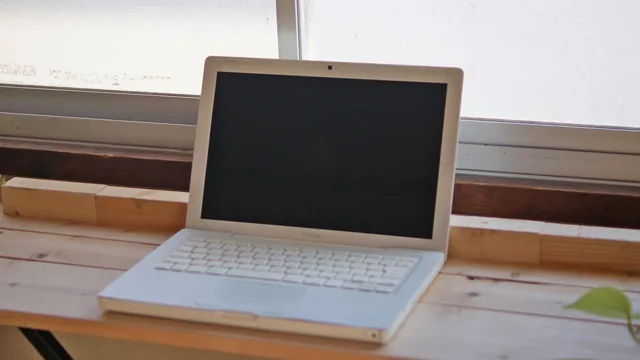
主に教育マーケット向けに作られた廉価版のMacBook。ユニボディではないので裏蓋にある多くのネジを外してキーボードを上から外す必要がある。このときにキーボードケーブルが切れたりコネクターが破損する事がある。また破損していないのにキーボードが反応しないというものも存在する。
液晶パネルが蛍光灯なので画面が黄ばんだ物が多い。徐々にグラフィックソフトの運用は難しくなりつつあると感じるが、きれいなパネルが貴重品になりつつある。
CPUはCore 2 Duo。2007年モデル(OS 10.5.8)、2008年モデル(OS 10.7.5)、2009年モデル(OS 10.11.6)を所有。裏ぶたを開けてHDDやメモリを入れ替えることできるほか、部品さえあれば修理も容易なのでPCの仕組みを勉強したい人には最適。ただしすべて部品が共通で使えるわけではなく2007年前期モデルと後期モデルの間に境界線がある。オークションなどで部品を手に入れたい場合には注意が必要。
MacBook Late 2007
- プロセッサ:2.2Ghz Intel Core 2 Duo
- メモリ:4GB 533Mhz DDR2
- OS:10.5.8
内部電源に損傷がないのでバッテリーを付けて使用することができる。A1181用のバッテリーはまだそこそこ売られているのだが、実は電源回路が壊れやすく「充電できない」筐体が多い中でこれは貴重だったりする。
さすがにバックライトが蛍光灯のためパネルは黄ばんでいる。古いグラフィックソフトが動くのだが色の再現性などは期待できない。
2006モデルやEarly 2007はそれ以降のバージョンとはパーツが一部違うので、ヤフオクなどで「パーツが使える」と思って取り寄せても使えなかったりする。
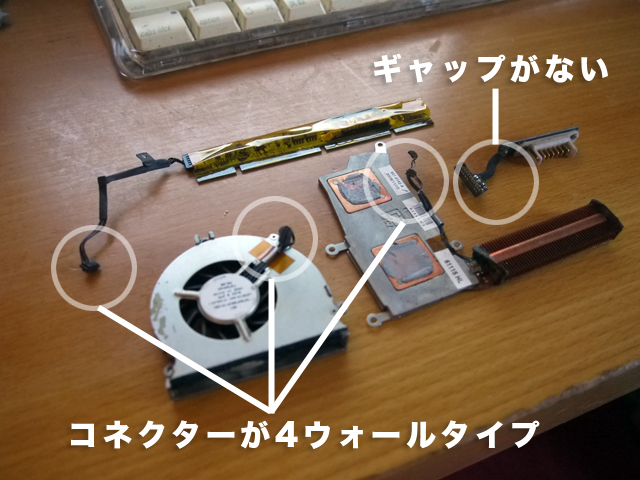
MacBook Early 2008
- プロセッサ:2.4Ghz Intel Core 2 Duo
- メモリ:3GB 667Mhz DDR2
- OS:10.7.5
キーボードコネクターが破損しており内蔵キーボードが使えない。このためLogicoolのレシーバーを挿して使用する必要がある。OS10.7があるので動態保存用として利用している。液晶モニターはやや黄色みを帯びており内蔵電池は生きている。またWi-FiとBluetoothユニットは無事。+
MacBook Mid 2009
- CPU:2.13Ghz Intel Core 2 Duo
- メモリ:3GB 533Mhz DDR2
- OS 10.11.6
液晶(蛍光灯なのだが黄色みが少ない)も含めて最も状態が良いモデルなのだが電源回路が壊れておりバッテリー充電ができない。また内蔵電池がヘタっているため電源を入れるたびに日付がリセットされている。しかし、このバージョンはEl Capitanが使える。ただEl CapitanはSSHに問題があるため一部のセキュアなウェブサイトは利用できない。A1181としては最後のモデルで、Late 2009はポリカのユニボディになった。
MacBook/ MacBook Pro A1278
A1181のあとに作られたアルミボディのMacBook。最初のモデルだけがMacBook Aluminumと呼ばれ、その後MacBook Proになった。2008年モデル、2009年モデル、2010年モデル、2011年モデルを所有。
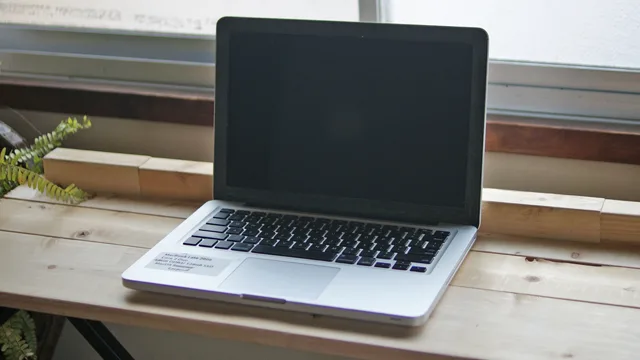
MacBook Aluminum 2008
MacBook Aluminum 2008モデル。ベゼルが壊れているものを1円で入手した。裏蓋もなかったため1000円以内で手に入る水没ジャンクを部品取りのために入手した記憶がある。ベゼルにBluetoothユニットとカメラが入っているためこれらは使えない。
裏蓋が特殊な形状でHDDの取り外しが容易。一方でバッテリーが特殊でなかなか手に入らない。またProではないのでSDカードスロットがない。この筐体はスピーカーがまともなのだがそれでも音楽を聞くとシャカシャカする。
- CPU:2.4Ghz Intel Core 2 Pro
- メモリ:4GB x 1067 Mhz DDR3
- OS:10.5.8
メモリはPC3-8500を使ったほうが安心だ。6GBのPC3-10600が2枚(4GB+2GB)入れた状態で、Open Core Legacy Patcher経由で、Sonomaで起動した。起動も動作もするのだがChromeでYouTubeを見ているとエラー11が頻発するようになった。このためメモリをもとに戻した記憶がある。
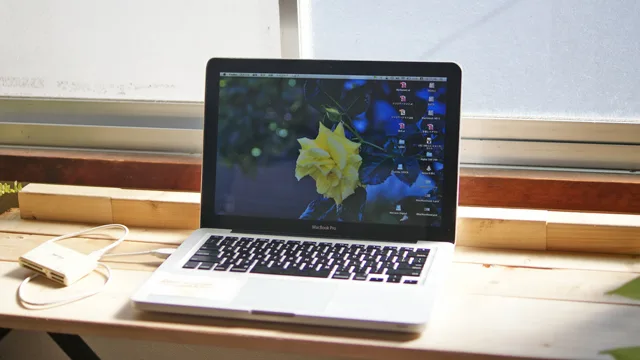
MacBook Pro Mid 2009
昔購入したグラフィックソフト一式を動かすために使っている。つまり現役機。ハードオフで3300円で「通電しない」と書かれているものを購入した。ちなみに通電しないのではなく5秒に一度のビープ音でつまりメモリが入っていない。
- CPU:2.53GHz Intel Core 2 Duo
- メモリ:4GB x 1067Mhz DDR3
- OS:10.5.8
タッチパッドの動作がやや心もとない感じなのでLogicoolのレシーバーを付けて使っている。スピーカーの音は割れている。
ちなみに水没などで本当に通電しないモデルは存在する。この場合にはACアダプターを挿してもLEDランプが光らない。
このモデルも基本的にPC3-8500を使ったほうが安心だろう。理論的には上位規格でも性能が活かせないだけであり動かないことはないが、安全を取るならやはりスペック通りのものを使ったほうが良さそう。
MacBook Pro Mid 2010
ハードオフで入手したジャンク。これは動くのだろうか?と好奇心に負けて2200円で購入したのだがあっさり動く。さらにバッテリーもあまり使われておらず動作が安定している。ハードオフで電源を入れて5秒に1度ビープ音がなるのはバッテリーが生きていてメモリが入っていない証拠。アダプター持参でオレンジ色点灯すれば充電も問題ない。これだけ知っていればハードオフでジャンクを見つけるのは難しくない。
- CPU:2.4Ghz Intel Core 2 Duo
- メモリ:6GB x 1066Mhz DDR3
- OS: High Sierra→Sonoma 14.7.7 with OCLP
その気になればOpenCore Legacy Patcherを使って最新版のNumbersなどを動かす事ができるところまでは持って行けるのだと思うが、インストールのためにUSB2.0ハブを噛ませる必要がある最後のモデルになっている。このため「まあやれるときにやろう」と考えていた。
OCLP2.4.0を使ってSequoiaにしようとしたがインストーラーを内蔵ディスクに展開するときに処理が落ちているようだ。結局OSを一つ落としてSonomaにしたところインストールに成功した。このあとOCLP2.4.1にアップデートした。
このモデルも基本的にPC3-8500を使ったほうが安心だろう。理論的には上位規格でも動かないことはないが、安全を取るならやはりスペック通りのものを使ったほうが良さそう。ハードオフでメモリを4GBのメモリを550円で購入したが最後の一枚だった。最近、メモリ不足が顕著になってきているので手に入れたいなら早めにしたほうがいいかもしれない。
メモリを4GBから6GBに変えたことでやや起動が早くなった。しかしなぜかMacの日本語FEPが落ちるのでGoogle日本語入力が必要。
MacBook Pro Late 2011
おそらく改造に失敗したと思われるジャンクをヤフオクで購入した。過去のYouTubeを見て確認したところ落札価格は902円だった。ケーブルを1000円で購入し、メモリを1400円で手に入れ、さらにSSDを入れた。つまり、最新のNumbersやPagesが動くMacを6,000円程度で手に入れたことになる。
カメラケーブルが引きちぎられおり、BluetoothとWi-Fiをつなぐケーブルがなかったのでヤフオクで別途調達した記憶がある。またバッテリーが非純正なのでバッテリー運用で時々急に落ちることがある。バッテリー自体は割と手に入れやすいようだ。
CPUがCore i5になり内蔵のキーボードもUSB2.0対応になった。このためOpenCore Legacy Patcherの導入がスムーズに行える。Wi-FiとBluetoothユニットがスピーカーの横に移動してきている。Late 2011(Core i5モデル)はPC3-10600が使える。OpenCore Legacy Patcherは2.4.1ではなく2.4.0を使った。
- CPU: 2.4Ghz Intel Core i5
- メモリ:8GB x 1333Mhz DDR3
- OS: Sequoia 15.7.1
OpenCore Legacy Patcherが使えるのでメモリはたくさんあったほうがいいだろうと思い8GBにアップグレードした。軌道はややもっさりで最初の画面が出てくるまでに数分かかかるが、最新版のNumbersやPagesなどは問題なく使える。またフリーボードも使えるのでiPadで手書きしたドキュメントを整形するのも問題はない。ただしMetal非対応なのでSequoiaの機能やアプリが使えない事が多い。
今回使ったのはRASALASという聞いたことがないメーカーのもの。このモデルと次の2012年モデルはPC3-10600が使える。
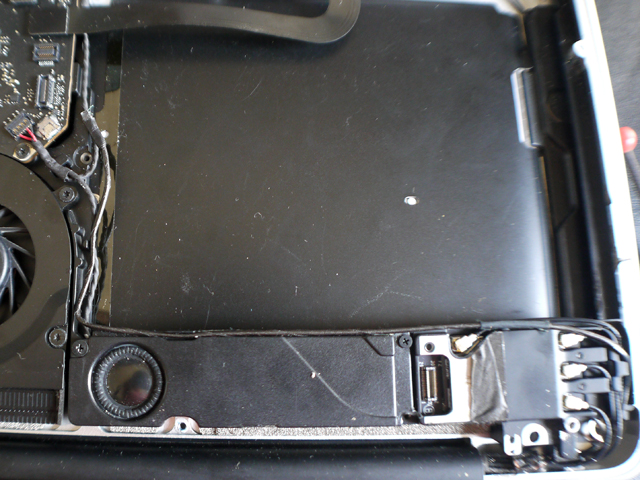
ケーブルがマザーボードからのケーブルがDVDユニットの上に斜めに取り付けられているのが分かる。
MacBook Air
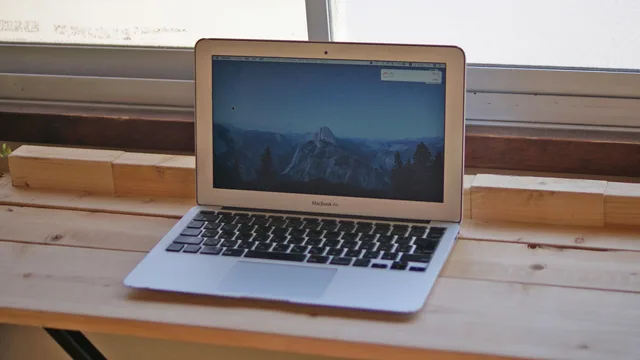
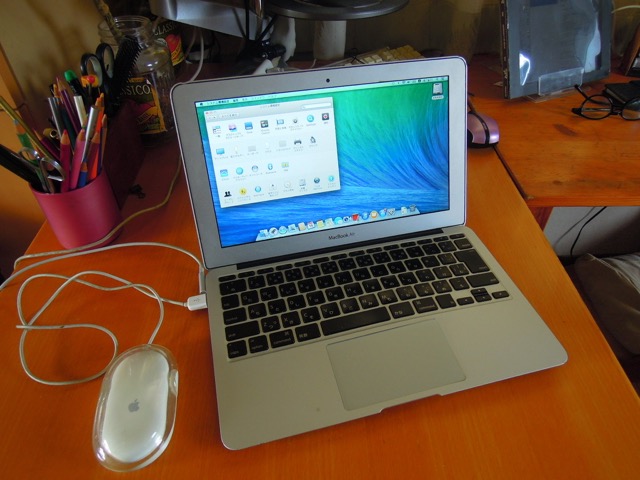
A1370:MacBook Air 2010(11-inch Late 2010)
- CPU:1.4Ghz Intel Core 2 Duo
- メモリ:2GB 1067Mhz DDR3(オンボード)
- OS: High Sierra 10.13.6
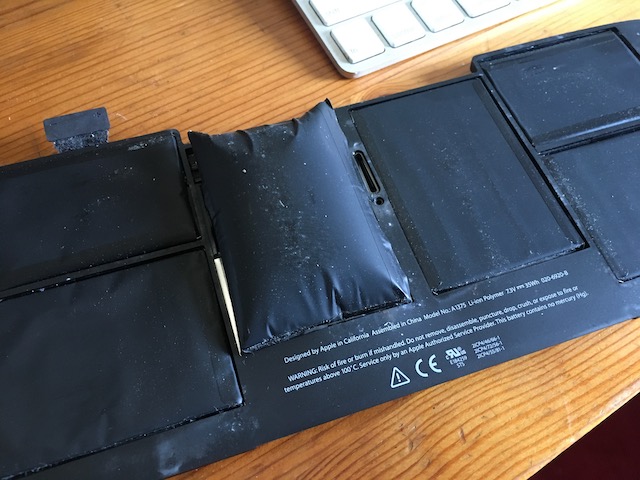
ヤフオクでバッテリーが膨らんでいるものを購入して自分でバッテリーを交換した。現在メンテナンス表示が出ているが数字化であれば問題なく使える。High SierraではGoogle Chromeの最新版は使えないのだが、日常のウェブサイト閲覧に困ることはなく、長い間ベッドの上で寝ながらYouTube閲覧の目的のために使っていた。
A1465:MacBook Air (11-inch, Early 2015)
- CPU:1.6GHz Intel Core i5
- 4GB x 1600 Mhz DDR3(オンボード)
- OS: Monterey 12.7.6
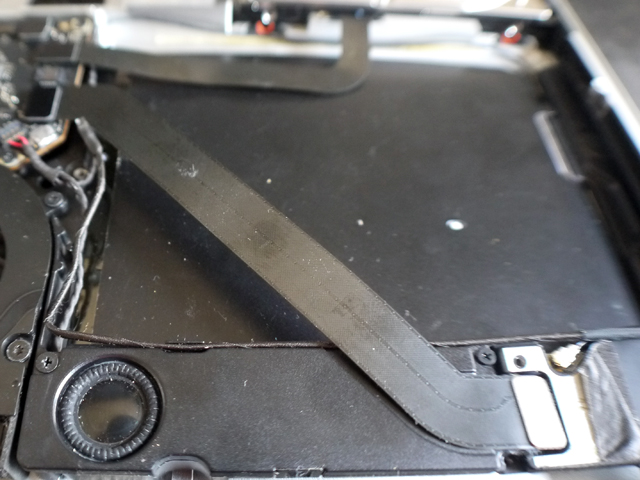
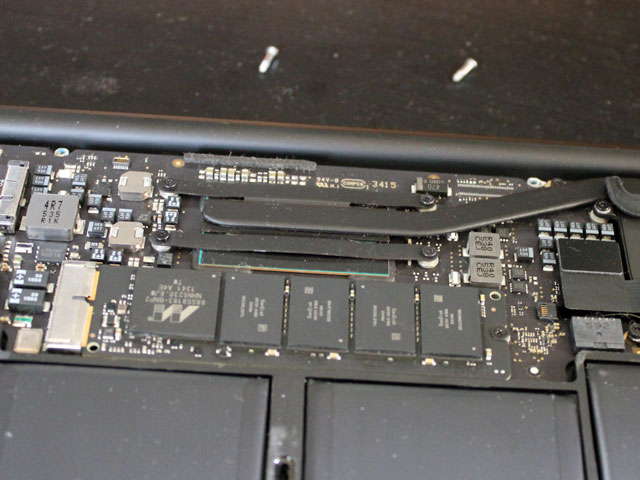
ハードオフでバッテリーと電源が生きていることだけを確認して4400円で購入してきた。ジャンク理由はSSDが抜けているというもの。MacBook Airは適合するSSDの規格が複雑。High Sierraを経験していない筐体はそもそも非純正のSSDを受け入れないのでできれば純正品(アップグレードのために余ったものが売られている)を手に入れたい。今回は1980円で購入した。この写真はA1370の流用。つまり外形では見分けがつかない。しかしMagsafeがMagsafe2に変わっている。だから「ACアダプターを持っている」と油断すると実は使えなかったりする。今回は「どうせACアダプターなんかないよなあ」と思ってジャンク箱を漁ったところたまたま見つけてしまい「買わない理由がなくなった……」と思った記憶がある。
ちなみにMontereyまで動くので2026年初期まで最新のGoogle Chromeが利用できた。Chromeは150までで打ち切りということ。
コメントを残す