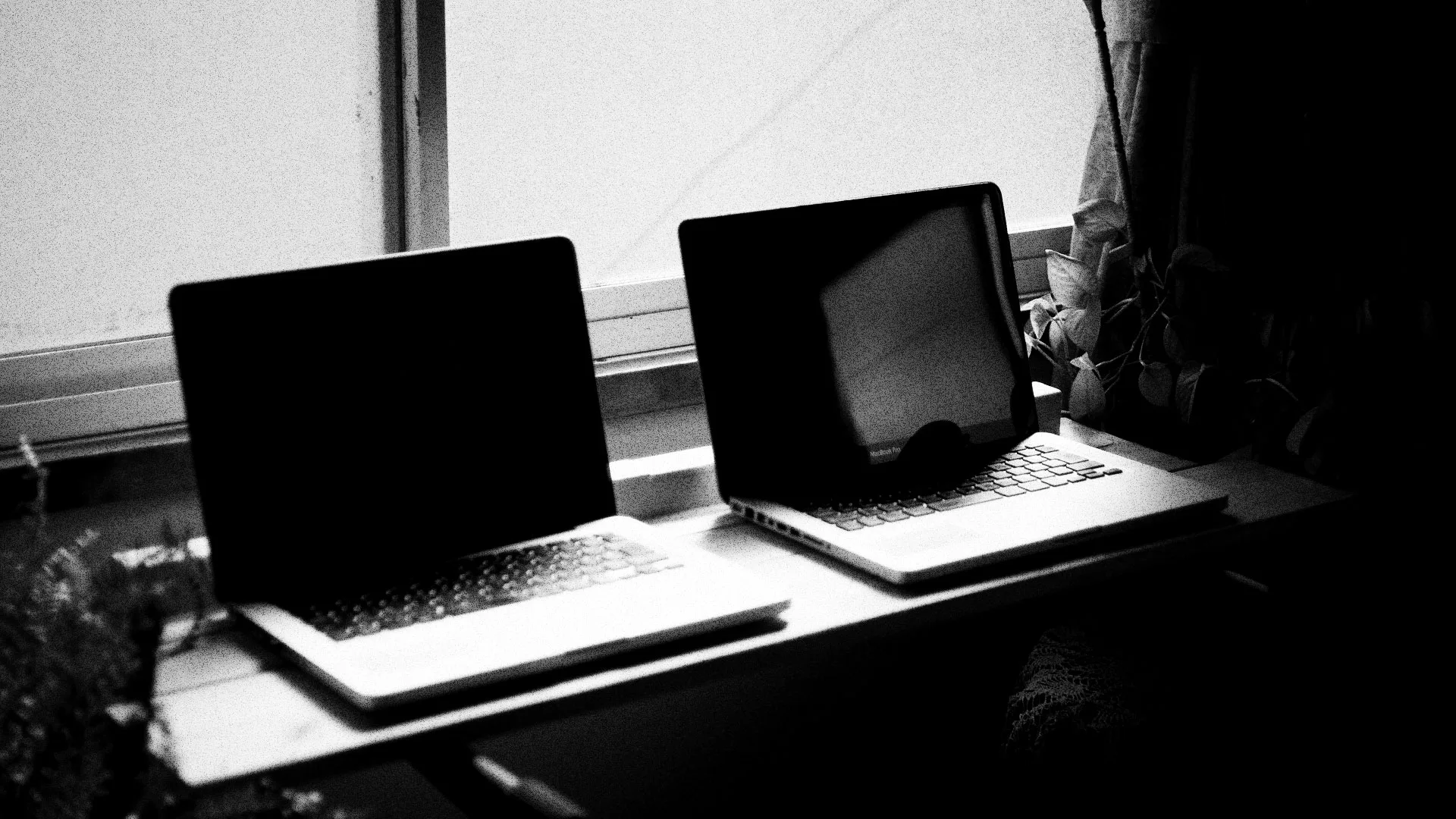
このエントリーでは古いMacの活用方法について10のアイディアを紹介する。
目次
古いMacに最新のOSを入れる
MacのOSは無料(厳密にはハードウェアにライセンスが付いている)である。古いIntelMac(2009年製から後のモデル)にはOpenCore Legacy Patcherを使って最新MacOSを入れることができる。Intel Mac限定なのでAppleシリコンMacが主流になると最新OS入れられなくなるかもしれない。OpenCore Legacy PatcherはGitHubからダウンロードする。
ただし現在のOpenCore Legacy Patcherチームはかなり難しい状況にあるようなので「どうしてもうまく行かないエラー」に遭遇したら撤退する勇気を持ったほうがいいかもしれない。
OpenCore Legacy Patcher特設ページ
サイトの中にあるOpenCore Legacy Patcher関連の記事を集約しました。全体像、最新動向、メンテナンスの基礎知識などはこちらをご覧いただけると幸いです。
現在、記事を見直している時点のOSはTahoe(OS 26)だが、安定しないようなのでMacBook Pro 2011にSequoiaを入れている。非公式OSで使い物になるのかと思われそうだが意外と使える。おそらくGoogle Chromeなどを使ったWebの閲覧、NumbersやPagesを使ったドキュメント作成等であれば問題はないだろう。試しに新しいバージョン(15)を入れたらすんなり入った。しかし、使える機能は機種によって異なる。
OCLPはボランティアベースの開発のようなので1年古いOSのほうが安定する傾向にあるように思える。
また写真.Appも問題なく使える。ただしSSDへの入れ替えは必須。HDDでは使い物にならない。また実験的要素が強いことは確かなのでHDDを入れ替えられる機種でやったほうがいいのではないかと思う。パーテーションを切らずに毎回クリーンインストールすると成功率が高まる。MacBook Pro A1278などはHDDの入れ替えが容易なためやりやすい。
必要なものは3つ。
OpenCore Legacy Patcherを導入する前はA1181にChrome OS Flexを入れて使っていたこともある。A1181はOpenCore Legacy Patcherが使えないものが多く(Late 2009からOCLP対応)選択肢がなかったためだ。しかしアップデートが進むと次第に動作が重くなり実用性はなくなったと考えて良い。
楽器にする
GarageBandは2013年に無料化された。かなり容量を食うソフトなので128GB程度の容量で運用している人はHDD/SSDを拡張したほうがいいかもしれない。またメモリを拡張すると同時に発信できる音の数が増える。
なおOSはHigh Sierra程度でもそれほど困らない。厳密に言えばできることに違いはあるのだが楽器を鳴らす程度であればそれほど変わりはないと言っていいだろう。
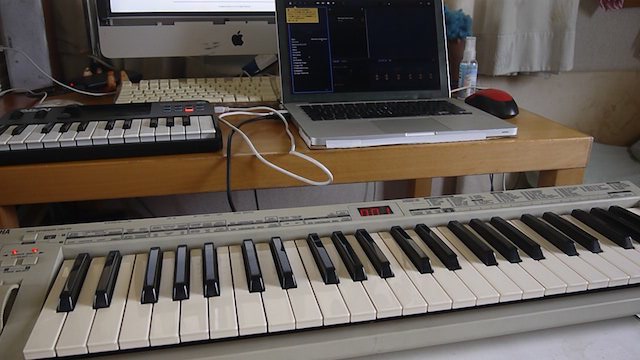
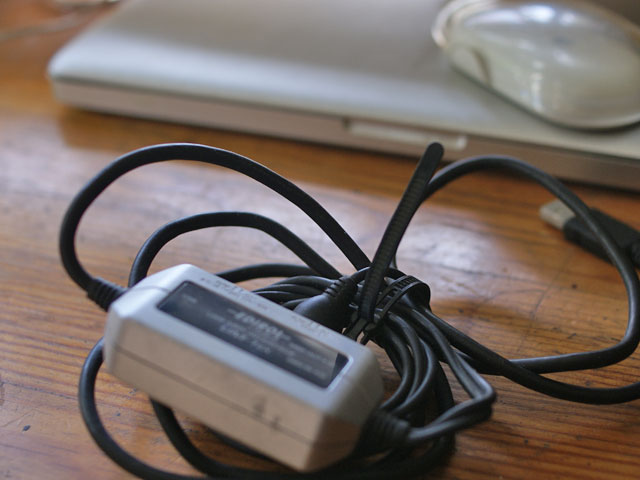
キーボードの選び方だがピアノの練習がしたい人はフルサイズを選んだほうがいい。一方でYouTubeの音楽を作曲したい人などはミニキーボードでもいいかもしれない。個人的な経験ではUSBから電源が取れるキーボードのほうが気楽に取り組めるが、MIDI接続の機器を買えば古いMIDIキーボードも再利用できるが、USB直付けのものを買ってきたほうが運用上は便利。
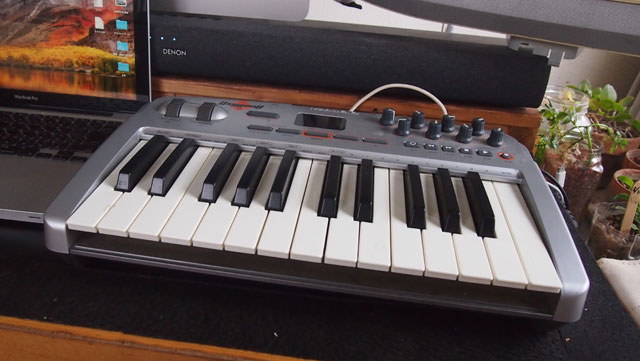
またGaragebandではピアノやギターなどのレッスンが受けられる。最初のレッスンは無料だがその後はAppleストアで購入する。
ファイルサーバーにする
一概にサーバーと言ってもいくつか種類がある。この内もっとも難易度が低いのがファイルサーバーにする方法だ。OSが基本機能を持っているからだ。
ただしOSが離れすぎているとファイルがやり取りできなくなる点に注意が必要。例えばOS10.5(Leopard)はHigh Sierra, Montereyなどと直接通信が出来ずEl Capitan機などを通す必要がある。
ちょっとしたファイルが移動できればいいと言う人はOSの基本機能だけ使っていればいいが、写真や動画をスムーズに移動させたい人はそれなりの工夫が必要だ。
ギガビットイーサー機能のついている中継機を使うとファイルのやり取りがスピードアップできる。ただ、これはネットワークの基本的知識を持っている人向けかもしれない。インターネットも中継機経由にしなければ思ったような動作をしない可能性があるからだ。つまりWi-Fiを切って使うことになる。
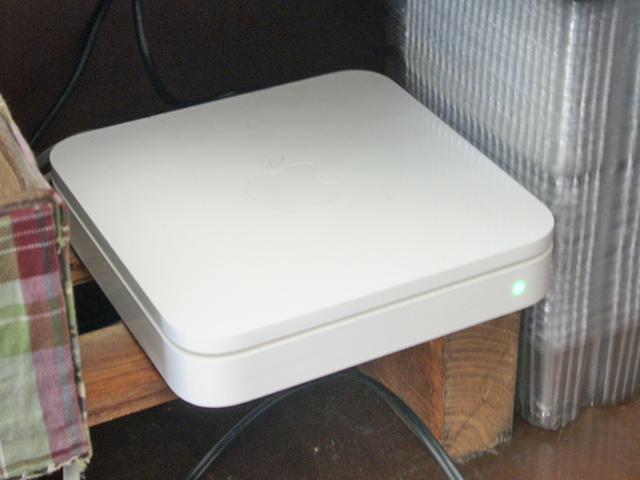
AirMac Extreme(今は中古でしか売られていないのだが)で接続したところ、TimeMachineのサーバーとして利用できるようになった。AirMac Extremeは10.5とHigh Sierra以上のMacとの橋渡しもしてくれるうえに、ギガ単位のファイルのやり取りもスムーズだ。なおTimeMacnineバックアップをサーバーに置く場合には手順に従って共有する必要がある。
ファイルサーバーのおすすめはHDD交換が容易だった2007年〜2011年頃のiMacだ。トルクスドライバーさえ準備すれば液晶をあけてHDD交換ができた。もちろん外付けでHDDを接続してもいいがUSB2.0だとファイル接続スピードに難がある。USB3.0に対応したMacであればそれなりのスピードでファイル移動ができる。
Webサーバーにする
もう一つはWebサーバーにする方法である。これは「Webサーバーの構築を学びたい」人向け。つまりちょっと壊してもいいMacがあると助かる。
このときにHomebrewを使うとスムーズに作業ができるが、Homebrewは最新OSから数えて2つ前のOSまでしか対応していない。環境を作ったらTimeMachineでバックアップを取って保存しておくのがおすすめだ。基本的にWebサーバー・PHP・MySQLなどを入れるとWordpressが導入できる。
ChatGPTなどに質問すればWebサーバーの作り方を教えてくれる場合もあるのだがこの記事を書いている時点ではOSバージョンの理解があやふやだ。初心者は却ってイライラするかもしれない。
家庭内でWebサーバーを使って何をするのか?と言う人もいるだろう。例えば簡単なプログラミングを勉強するとSwitchbot APIを起動してリモコン代わりのシステムを作ることも可能だ。休日のスキルアップのためにちょっとしたプロジェクトに取り組んでみるのも面白いかもしれない。
特にMac miniはサーバーに向いている。電源だけを刺しておいてリモートでログインすればいいからである。
プリンターサーバーにする
MacOSにはプリンター共有機能がある。例えばMacを最新のものにしたら古い(まだ使えるのに)プリンターが接続できなくなったと言う人もいるだろう。この場合プリンター共有をオンにするとプリンターサーバーとして機能する。
厳密にはこのプリンターはChromeOS Flexなどとも通信ができるがCanonのIP100で試したところ、印刷面が1/4になるというバグがあった。解像度が正しく伝わらないようだ。なお、AirMac ExpressやAirMac Extremeなどにもプリンターサーバー機能があるがこの機能を使うためにはMac側にプリンタードライバーが必要。
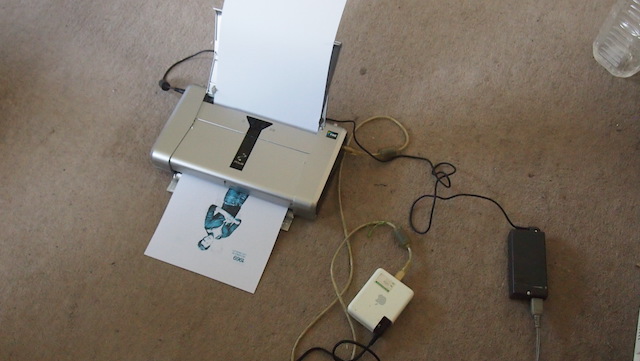
このように問題がまったくないわけではないが、プリンターごと買い替えるくらいならHDDを増設してファイルサーバー化したうえでプリンターも繋いでおくという運用もありかもしれない。
テレビ録画機にする
500GB程度のHDDを持っているならテレビ録画機にするという選択肢もある。かなり長時間の地デジ放送を録画できるからだ。以前であればかなりおすすめだったのだが外付けテレビチューナーの入手が少し困難にになりつつある。
今手元にあるのはI-O Dataのm2TV(GV-MACTV)という製品。32bitでしか動かないためOS 10.5を使うのが前提になる。
また外付けモニターに対応していないためMac miniが使えない。デジタルの音も外に出せないためMacのスピーカーを使うかアナログで接続する必要がある。
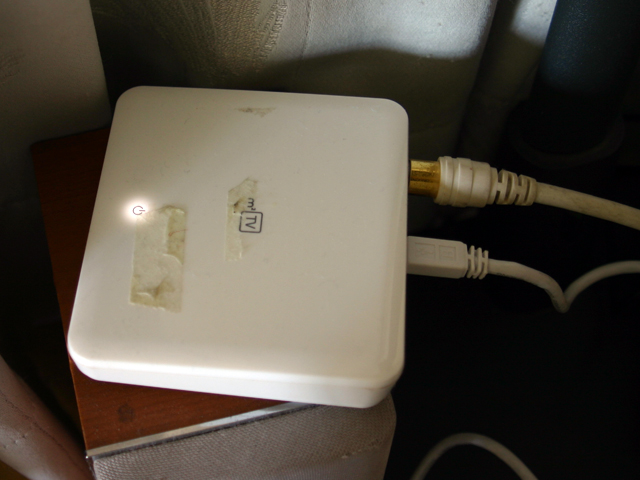
Amazonで見つけたのはこの2つ。
- 対応機種:2011年以降発売の MacBook Air/MacBook Pro/iMac/Mac mini2013年以降発売の Mac Pro
- 対応OS:OS X Mavericks(10.9)、OS X Yosemite(10.10)
この製品の型番はm2TV(GB-M2TV)という。GV-MACTVの後継でスティックタイプになった。
- Mac OS X 10.6~10.11、macOS 10.12~13
- Intel Core 2 Duo 2.0GHz以上
- iMac、MacBook Pro、MacBook(つまりMac mini非対応ということが言いたいのだろう)
CANONのカメラで写真スタジオにする
最後のアイディアは少しお遊び度が高い。今のカメラはライブビュー撮影が当たり前なのだがCANON EOS Kissなどはライブビュー撮影ができなかった。ところがMacを利用するとリモート撮影(テザー撮影)を楽しむことができる。つまりプロのようなフォトスタジオが組めるのだ。
今ではSONYもImage Edge Desktopを出しているがOSを対応最新のものに限っている。またα100やα200など初期型モデルは対応していない。PanasonicもLUMIX Tetherというソフトを作っているがOSをを最新のものに限りなおかつ対応カメラも少ない。
CANONは古くからMacとの連携を充実させているため過去アプリの蓄積があるのだ。
CANONが用意しているソリューションは3つある。
- 撮影した写真の管理:ただしこれは写真.appのほうが楽という人もいるかも知れない
- Digital Photo Professionalを使ったRAW現像
- EOS Utilityを使ったテザー撮影
特にフォトスタジオごっこを楽しみたい場合にはMacのモニターを見ながらの撮影で気分が上がる。お目当ての中古一眼レフカメラを見つけたら、まずCANONのソフトウェアダウンロードのセクションでそのカメラに対応しているソフトウェアを見つける。
例えばEOS Kiss Digital(ハードオフなどでかなり安く手に入る)だと
つまりOSがの関係でできることとできないことが決まってくる。ちなみにEOS Kiss Digitalはライブビューなしのテザー撮影になる。
またEOS Kiss X4だとテザー撮影もライブビュー(今では当たり前かもしれないが)ができる。
もちろん今はスマホで撮影して気軽にMacに持ってくることができるわけなので、これが実用的と言うつもりはないが、昔風のセッティングで写真スタジオごっこが楽しめるわけだ。
MacBook A1181
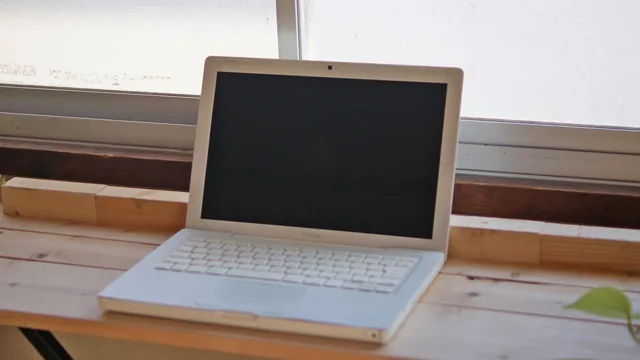
主に教育マーケット向けに作られた廉価版のMacBook。ユニボディではないので裏蓋にある多くのネジを外してキーボードを上から外す必要がある。このときにキーボードケーブルが切れたりコネクターが破損する事がある。また破損していないのにキーボードが反応しないというものも存在する。
液晶パネルが蛍光灯なので画面が黄ばんだ物が多い。徐々にグラフィックソフトの運用は難しくなりつつあると感じるが、きれいなパネルが貴重品になりつつある。
CPUはCore 2 Duo。2007年モデル(OS 10.5.8)、2008年モデル(OS 10.7.5)、2009年モデル(OS 10.11.6)を所有。裏ぶたを開けてHDDやメモリを入れ替えることできるほか、部品さえあれば修理も容易なのでPCの仕組みを勉強したい人には最適。ただしすべて部品が共通で使えるわけではなく2007年前期モデルと後期モデルの間に境界線がある。オークションなどで部品を手に入れたい場合には注意が必要。
MacBook Late 2007
- プロセッサ:2.2Ghz Intel Core 2 Duo
- メモリ:4GB 533Mhz DDR2
- OS:10.5.8
内部電源に損傷がないのでバッテリーを付けて使用することができる。A1181用のバッテリーはまだそこそこ売られているのだが、実は電源回路が壊れやすく「充電できない」筐体が多い中でこれは貴重だったりする。
さすがにバックライトが蛍光灯のためパネルは黄ばんでいる。古いグラフィックソフトが動くのだが色の再現性などは期待できない。
2006モデルやEarly 2007はそれ以降のバージョンとはパーツが一部違うので、ヤフオクなどで「パーツが使える」と思って取り寄せても使えなかったりする。
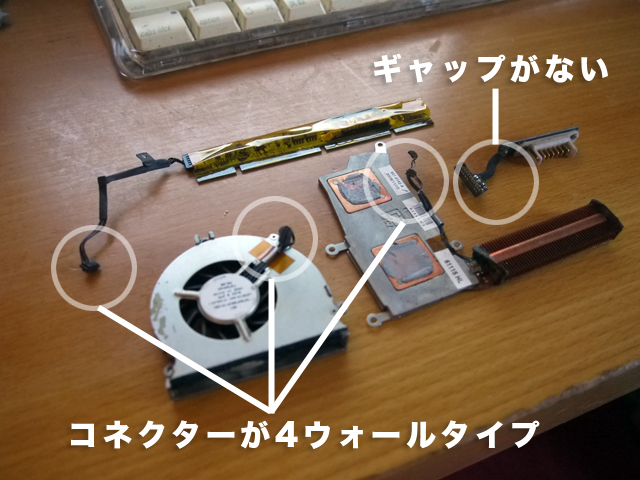
MacBook Early 2008
- プロセッサ:2.4Ghz Intel Core 2 Duo
- メモリ:3GB 667Mhz DDR2
- OS:10.7.5
キーボードコネクターが破損しており内蔵キーボードが使えない。このためLogicoolのレシーバーを挿して使用する必要がある。OS10.7があるので動態保存用として利用している。液晶モニターはやや黄色みを帯びており内蔵電池は生きている。またWi-FiとBluetoothユニットは無事。+
MacBook Mid 2009
- CPU:2.13Ghz Intel Core 2 Duo
- メモリ:3GB 533Mhz DDR2
- OS 10.11.6
液晶(蛍光灯なのだが黄色みが少ない)も含めて最も状態が良いモデルなのだが電源回路が壊れておりバッテリー充電ができない。また内蔵電池がヘタっているため電源を入れるたびに日付がリセットされている。しかし、このバージョンはEl Capitanが使える。ただEl CapitanはSSHに問題があるため一部のセキュアなウェブサイトは利用できない。A1181としては最後のモデルで、Late 2009はポリカのユニボディになった。
MacBook/ MacBook Pro A1278
A1181のあとに作られたアルミボディのMacBook。最初のモデルだけがMacBook Aluminumと呼ばれ、その後MacBook Proになった。2008年モデル、2009年モデル、2010年モデル、2011年モデルを所有。
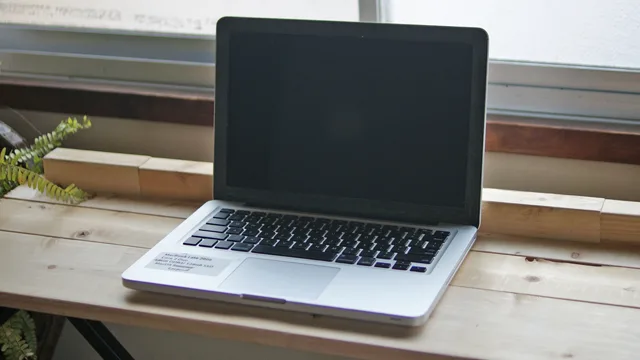
MacBook Aluminum 2008
MacBook Aluminum 2008モデル。ベゼルが壊れているものを1円で入手した。裏蓋もなかったため1000円以内で手に入る水没ジャンクを部品取りのために入手した記憶がある。ベゼルにBluetoothユニットとカメラが入っているためこれらは使えない。
裏蓋が特殊な形状でHDDの取り外しが容易。一方でバッテリーが特殊でなかなか手に入らない。またProではないのでSDカードスロットがない。この筐体はスピーカーがまともなのだがそれでも音楽を聞くとシャカシャカする。
- CPU:2.4Ghz Intel Core 2 Pro
- メモリ:4GB x 1067 Mhz DDR3
- OS:10.5.8
メモリはPC3-8500を使ったほうが安心だ。6GBのPC3-10600が2枚(4GB+2GB)入れた状態で、Open Core Legacy Patcher経由で、Sonomaで起動した。起動も動作もするのだがChromeでYouTubeを見ているとエラー11が頻発するようになった。このためメモリをもとに戻した記憶がある。
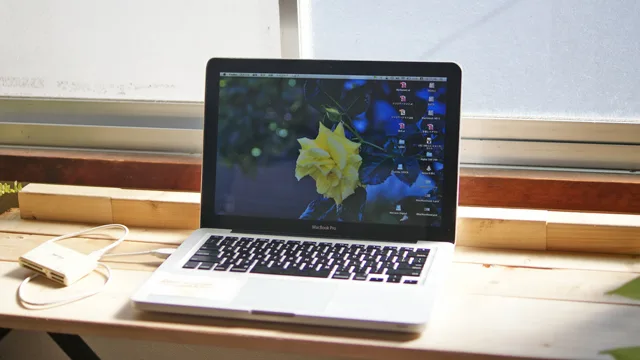
MacBook Pro Mid 2009
昔購入したグラフィックソフト一式を動かすために使っている。つまり現役機。ハードオフで3300円で「通電しない」と書かれているものを購入した。ちなみに通電しないのではなく5秒に一度のビープ音でつまりメモリが入っていない。
- CPU:2.53GHz Intel Core 2 Duo
- メモリ:4GB x 1067Mhz DDR3
- OS:10.5.8
タッチパッドの動作がやや心もとない感じなのでLogicoolのレシーバーを付けて使っている。スピーカーの音は割れている。
ちなみに水没などで本当に通電しないモデルは存在する。この場合にはACアダプターを挿してもLEDランプが光らない。
このモデルも基本的にPC3-8500を使ったほうが安心だろう。理論的には上位規格でも性能が活かせないだけであり動かないことはないが、安全を取るならやはりスペック通りのものを使ったほうが良さそう。
MacBook Pro Mid 2010
ハードオフで入手したジャンク。これは動くのだろうか?と好奇心に負けて2200円で購入したのだがあっさり動く。さらにバッテリーもあまり使われておらず動作が安定している。ハードオフで電源を入れて5秒に1度ビープ音がなるのはバッテリーが生きていてメモリが入っていない証拠。アダプター持参でオレンジ色点灯すれば充電も問題ない。これだけ知っていればハードオフでジャンクを見つけるのは難しくない。
- CPU:2.4Ghz Intel Core 2 Duo
- メモリ:6GB x 1066Mhz DDR3
- OS: High Sierra→Sonoma 14.7.7 with OCLP
その気になればOpenCore Legacy Patcherを使って最新版のNumbersなどを動かす事ができるところまでは持って行けるのだと思うが、インストールのためにUSB2.0ハブを噛ませる必要がある最後のモデルになっている。このため「まあやれるときにやろう」と考えていた。
OCLP2.4.0を使ってSequoiaにしようとしたがインストーラーを内蔵ディスクに展開するときに処理が落ちているようだ。結局OSを一つ落としてSonomaにしたところインストールに成功した。このあとOCLP2.4.1にアップデートした。
このモデルも基本的にPC3-8500を使ったほうが安心だろう。理論的には上位規格でも動かないことはないが、安全を取るならやはりスペック通りのものを使ったほうが良さそう。ハードオフでメモリを4GBのメモリを550円で購入したが最後の一枚だった。最近、メモリ不足が顕著になってきているので手に入れたいなら早めにしたほうがいいかもしれない。
メモリを4GBから6GBに変えたことでやや起動が早くなった。しかしなぜかMacの日本語FEPが落ちるのでGoogle日本語入力が必要。
MacBook Pro Late 2011
おそらく改造に失敗したと思われるジャンクをヤフオクで購入した。過去のYouTubeを見て確認したところ落札価格は902円だった。ケーブルを1000円で購入し、メモリを1400円で手に入れ、さらにSSDを入れた。つまり、最新のNumbersやPagesが動くMacを6,000円程度で手に入れたことになる。
カメラケーブルが引きちぎられおり、BluetoothとWi-Fiをつなぐケーブルがなかったのでヤフオクで別途調達した記憶がある。またバッテリーが非純正なのでバッテリー運用で時々急に落ちることがある。バッテリー自体は割と手に入れやすいようだ。
CPUがCore i5になり内蔵のキーボードもUSB2.0対応になった。このためOpenCore Legacy Patcherの導入がスムーズに行える。Wi-FiとBluetoothユニットがスピーカーの横に移動してきている。Late 2011(Core i5モデル)はPC3-10600が使える。OpenCore Legacy Patcherは2.4.1ではなく2.4.0を使った。
- CPU: 2.4Ghz Intel Core i5
- メモリ:8GB x 1333Mhz DDR3
- OS: Sequoia 15.7.1
OpenCore Legacy Patcherが使えるのでメモリはたくさんあったほうがいいだろうと思い8GBにアップグレードした。軌道はややもっさりで最初の画面が出てくるまでに数分かかかるが、最新版のNumbersやPagesなどは問題なく使える。またフリーボードも使えるのでiPadで手書きしたドキュメントを整形するのも問題はない。ただしMetal非対応なのでSequoiaの機能やアプリが使えない事が多い。
今回使ったのはRASALASという聞いたことがないメーカーのもの。このモデルと次の2012年モデルはPC3-10600が使える。
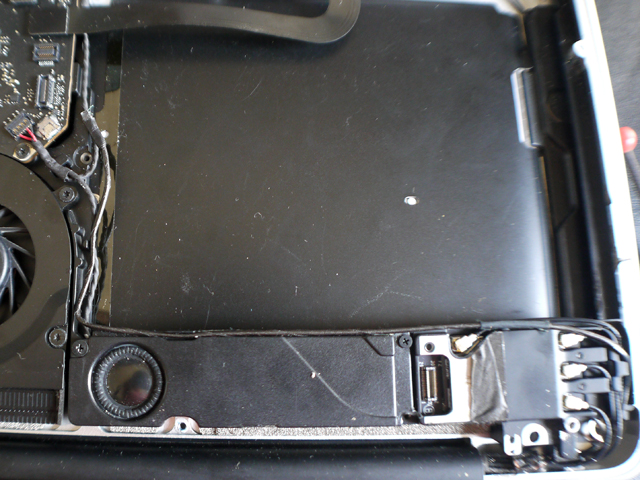
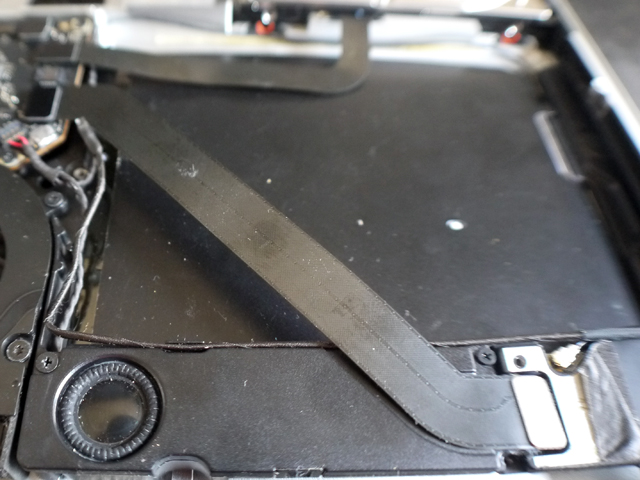
ケーブルがマザーボードからのケーブルがDVDユニットの上に斜めに取り付けられているのが分かる。
MacBook Air
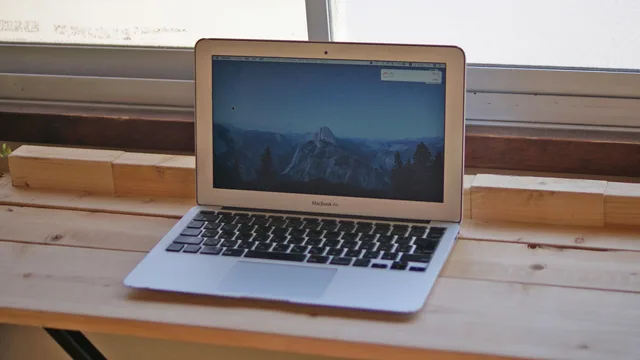
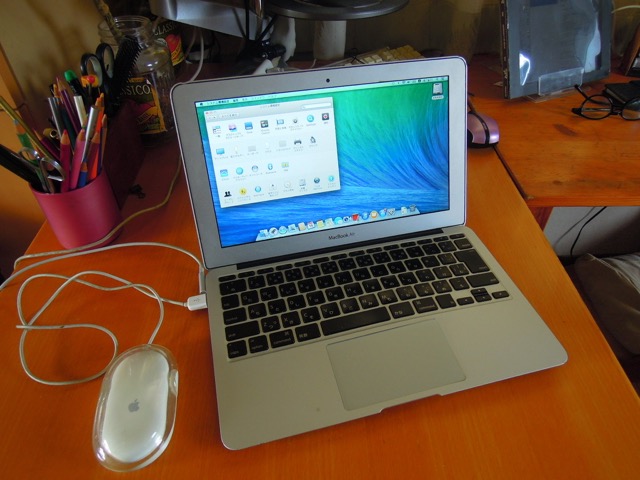
A1370:MacBook Air 2010(11-inch Late 2010)
- CPU:1.4Ghz Intel Core 2 Duo
- メモリ:2GB 1067Mhz DDR3(オンボード)
- OS: High Sierra 10.13.6
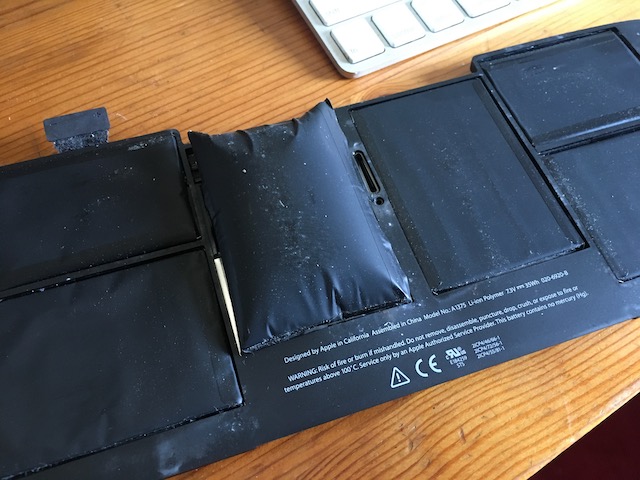
ヤフオクでバッテリーが膨らんでいるものを購入して自分でバッテリーを交換した。現在メンテナンス表示が出ているが数字化であれば問題なく使える。High SierraではGoogle Chromeの最新版は使えないのだが、日常のウェブサイト閲覧に困ることはなく、長い間ベッドの上で寝ながらYouTube閲覧の目的のために使っていた。
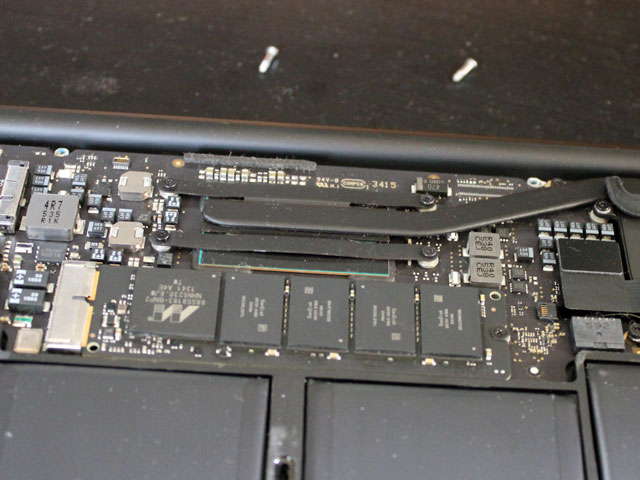
A1465:MacBook Air (11-inch, Early 2015)
- CPU:1.6GHz Intel Core i5
- 4GB x 1600 Mhz DDR3(オンボード)
- OS: Monterey 12.7.6
ハードオフでバッテリーと電源が生きていることだけを確認して4400円で購入してきた。ジャンク理由はSSDが抜けているというもの。MacBook Airは適合するSSDの規格が複雑。High Sierraを経験していない筐体はそもそも非純正のSSDを受け入れないのでできれば純正品(アップグレードのために余ったものが売られている)を手に入れたい。今回は1980円で購入した。この写真はA1370の流用。つまり外形では見分けがつかない。しかしMagsafeがMagsafe2に変わっている。だから「ACアダプターを持っている」と油断すると実は使えなかったりする。今回は「どうせACアダプターなんかないよなあ」と思ってジャンク箱を漁ったところたまたま見つけてしまい「買わない理由がなくなった……」と思った記憶がある。
ちなみにMontereyまで動くので2026年初期まで最新のGoogle Chromeが利用できた。Chromeは150までで打ち切りということ。
コメントを残す