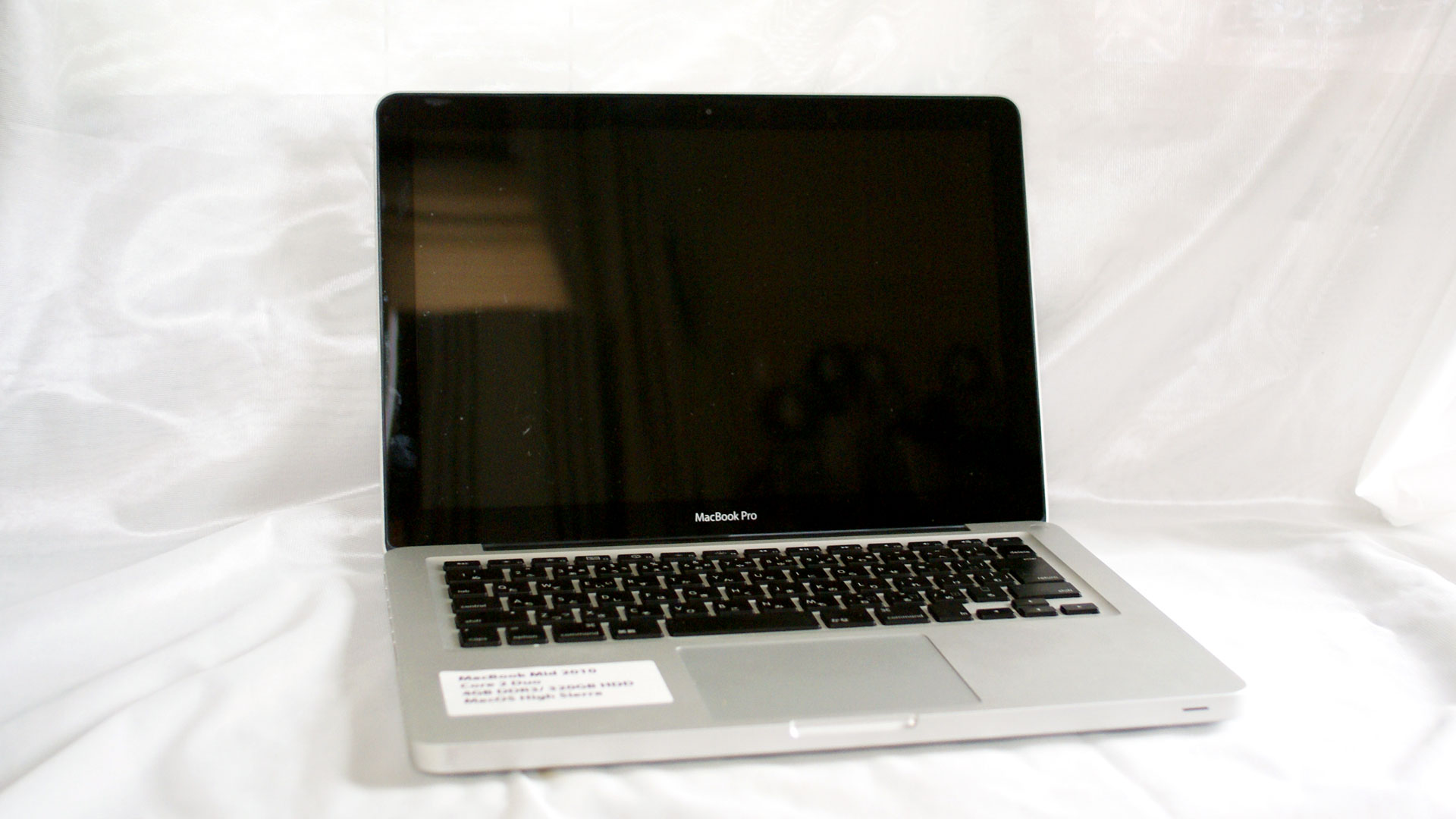
OpenCore Legacy Patcherを使うと古いMacに新しいOSを導入することができる。まず、OpenCore Legacy Patcherとは何かを解説し、次に初心者としてOpenCore Legacy Patcherを使って失敗したポイントを書いてみた。最後にちょっとしたFAQ(困ったときの対応策)もつけている。
ただし現在のOpenCore Legacy Patcherチームはかなり難しい状況にあるようなので「どうしてもうまく行かないエラー」に遭遇したら撤退する勇気を持ったほうがいいかもしれない。
なお当ブログでは
- MacBook Pro Late 2011 x 8GBでSequoiaのインストールに成功
- MacBook Pro Mid 2010 x 4GBでSequoiaに失敗しSonomaのインストールに成功
している。
OpenCore Legacy Patcher特設ページ
サイトの中にあるOpenCore Legacy Patcher関連の記事を集約しました。全体像、最新動向、メンテナンスの基礎知識などはこちらをご覧いただけると幸いです。
OCLPでのインストール前に、Dortania公式ドキュメントで使っている機種の問題を確認しGEMINIなどのAIに要約させるとトラブルを防ぐことができるかもしれない。特に「Additional info」欄が重要だ。
目次
💡 OpenCore Legacy Patcher(OCLP)とは
OpenCore Legacy Patcher (OCLP) は、Appleが公式サポートを終了した古いMacに、最新のmacOSをインストールするためのコミュニティ製カスタムツールだ。
これは、Macの寿命を延ばし、最新のセキュリティや機能を使いたいというユーザーの経済的なニーズに応える「救世主」として知られている。
ダウンロード先
ダウンロードはGitHubから行う。アプリケーションを使うためにはHigh Sierra以上のMacが必要。
仕組みと注意点
Macの起動システム(ブートローダー)をカスタマイズすることで、本来非対応の機種にOSを認識させる。
しかし、これはApple非推奨のカスタムであり、以下の点に注意が必要。
- 不安定性: 一部の機能(Wi-Fi、GPUアクセラレーションなど)が動作しない、または予期せぬエラーが出る可能性がある。
- 自己責任: 公式サポートがないため、トラブル対応はすべて自分で行う必要がある。
- OCLPは手放せない古いMacを延命させ、多少の不安定さを許容できる、技術志向のユーザー」のためのツール
- このためまず既知の問題を確認して、元のHDD/SSDを確保したうえで、時間のあるときにインストールするのがオススメ
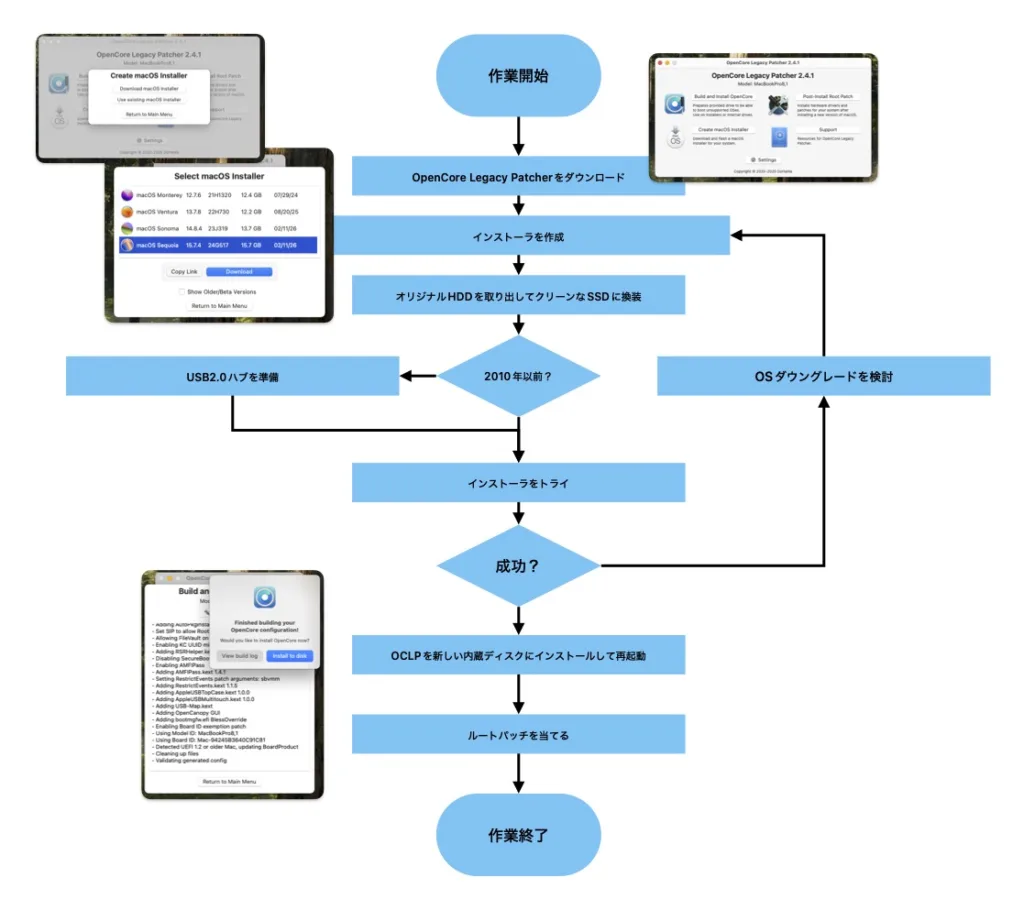
導入のためのフローチャート
流れをざっと説明するとこんな感じになる。
初心者がやりがちの5つの失敗ポイント
❌️ どうせムリだろうと諦めない
❌️ HDDには導入しない
❌️ 今あるシステムに上書き・追加しない
❌️ メモリとバッテリーなど最低限の投資は必要
❌️ メモリは公式にサポートされているものを使うべき
1. どうせムリだろうと諦めない
今回、手始めにMacBook Late 2008に導入した。Core 2 DuoのモデルでOpenCore Legacy Patcher導入のほぼ「底辺」のレベルだ。またメモリも4GBしかない。起動が遅く使い始めることができるまで時間がかかるがChromeによるYouTubeの閲覧など一通りの動作はこなすことができる。「このレベルでは無理だろうなあ」と諦めるべきではない。失敗したとしても投資はSSDの代金程度で済む。
ただ実用的に使いたいならMacBook Pro 2011年やMacBook Pro 2012年年くらいのものを選んだほうが無難だ。
更に撤退する勇気も必要。今回はMacBook Pro Late 2011にSequoiaを入れることに成功した。しかしMacBook Pro Mid 2010ではSequoiaは入らなかった。インストーラーを展開する時点で失敗している。このためSonomaでやり直したところ一発で入った。ただしこれがCPUの違いなのかメモリの違いなのかはわからない。このようにある程度試行錯誤が必要。
2. HDDには絶対に導入しない
HDDには絶対に入れてはいけない。動きが遅く使い物にならないと考えたほうがいい。インストールと起動はできるがレインボーカーソルが出っぱなしになる。この動画は最初の動画で「早い方」として紹介したMacBook Pro(Late 2011)だがHDDに導入してもほぼ使いものにならなかった。問題はMacBookのスペックではなくHDDだったのだ。
中華製でもなんでもいいので(128GBで2000円以内で手に入る)SSDを買ってきて導入しよう。iMacやMac miniなど中を開けるのが面倒なMacの場合などは外付けでもいいが(iMac mid 2010はUBS2.0接続だがそれなりに使える状態には持って行ける)できれば中を開けてHDDを換装できるMacBook/MacBook Proに導入したいところだ。
3. 今あるシステムに上書き・追加しない
実験的要素が強いため失敗したときのことを考えてオリジナルのHDDなりSSDは残しておいたほうがいい。
OpenCore Legacy Patcherのインストーラーも完璧ではないということだ。やり方によってはパーテーションを3分割し異なったバージョンのOSを導入することができる。しかしながらこのやり方は失敗する確率も高い。OSの他に起動領域が作られるのだがこのときにパーテーションの構造が入れ子状になりどの領域にOSをインストールしていいかわからなくなってしまうようだ。
こうした問題を回避する最も単純な方法はまっさらなSSDを初期化してOCLPとOSをインストールすることなのだ。
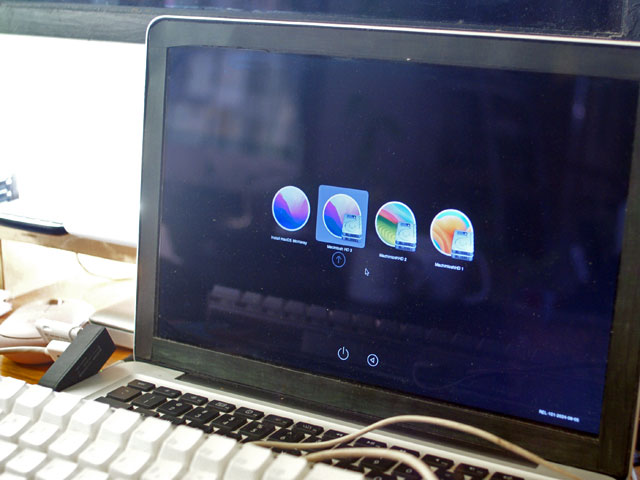
またしばらく使ってみて「やっぱりやめた」ということは十分に考えられる。このときにOCLPのある領域を初期化しブートピッカーを表示させないようにすることまではできる。しかし、このやり方ではEFIシステムパーテーションが既存システム(例えばHigh Sierra)とコンパチブルではなくなってしまうようで起動するたびに警告が出てしまう。気にしなければいいのだが、気になると言う人は既存システムも再インストールする事になってしまうだろう。
ChromeOS FlexはUBSドライブによるテストランに対応しているのだがOCLPにはそのような機能はない。
4. メモリとバッテリーなど最低限の投資は必要
iMac Mid 2010は最初から8GBで運用し、外付けSSDで運用していた。MacBook Pro Late 2011は最初4GB/HDDで「使い物にならなかった」が冒頭の動画で示した通り8GB/SSDにした所実用レベルになった。4GB/SSDで使えないこともないが、2000円弱でメモリが手に入るのでできればケチらないほうがいい気がする。
さらにMacBook Pro Late 2011はバッテリーが入っていない状態で購入し「ACアダプター運用でもいいや」と思ったのだが、バッテリーを入れた所やはりストレスなく使えるようになった。
一度テスト運用してみて「これは使えるな」と判断したらバッテリーも再導入したほうがいいかもしれない。
5. メモリは公式にサポートされているものを使おう
OpenCore Legacy Patcher FAQ(トラブルを防ぐために)
OpenCore Legacy Patcherはぶっちゃけ使えるのか?
当初は「実験的なプロジェクトだろう?」などと思ったのですが、軽い作業(PagesやNumbers)とWeb閲覧+メールチェックくらいであれば十分使えます。迷っている人は一度挑戦してみるといいかもしれません。
一度OpenCore Legacy Patcherを入れたMacBookはどうしたの
正直「インストールして満足した」という側面があり、MacBook Pro Late 2011とMacBook Pro Mid 2010以外は既存OSに入れ替えてしまいました。アップデートをかけようとして失敗することがあるからです。また「前には入ったのに今回は入らなかった」ということもあります。一度成功したらむやみに動かさず動態保存を検討したほうがいいかもしれません。
OpenCore Legacy Patcherでできなかったことは?
グラフィック依存のソフト(iMovieなど)は使えないと思ったほうがいいです。Garagebandも不安定でした。意外なところではMapが3Dグラフィック機能を使っているので使えなかったです。またAirDropなどの連携機能も使えないと思ったほうがいいです。これらはDortania公式ドキュメントで確認できます。英語なのでAIの助けも借りたほうがいいかもしれません。またメモリの制約も大きく4GBでは不安定になります。メモリを買う余裕があるのなら増設をおすすめします。
どんな古いMacBookでもOpenCore Legacy Patcher復活できる?
まず最も古いモデル(2008年や2009年のもの)はUSB1.1にしか対応しないので導入がちょっと面倒です。正直使えるレベルのものはSSDに換装した2011年・2012年以降のモデルでした。Core i5を使っており速度的には問題がありません。2008年位のモデルは古いOSでしか動かないガジェットを動作させるために取っておいたほうが色々と遊べて楽しいのではないかと思います。
USBインストーラーづくりに失敗したら
まず16GB以上のUSBメモリーを使っているかを確認。次にインストーラーのダウンロードがうまくゆくようにネットワーク環境を確認。さらにOCLPのバージョンが最新版になっているかを確認しましょう。またMacを一度再起動するとすんなり入ったりします。とにかくインストール所要時間が長いのでイライラするかもしれなませんがとにかく一回はやってみましょう。ただし、何度も失敗するなら別の理由である可能性が高いです。公式サポートがないサービスなので割り切り(諦め)も大切。また意外と使いまわしをしているUBSメモリの寿命である可能性も捨てきれません。予備を持っておくと安心です。
古いMacBook(2011年以前)のUSB1.1問題
古いMacBookはUSB1.1で内部キーボードを制御しています。しかしOCLP(厳密にはMacOS自体)はUSB1.1に対応していないためキーボードが使えなくなります。このためインストールのときにUSB2.0対応のUSBハブが必要になります。さらにOCLPをインストールしたあとにはハブを残したままで再度OpenCore Legacy Patcherを起動してOCLPのメインメニューから “Post-Install Root Patch”(インストール後のルートパッチ)を実行します。
これは「内部USB 1.1ルートハブサポート終了問題」とでも言えます。
2012年以前のUSB3.0コントローラー問題
一方で2012年以降のモデルは3.0kンとローラーを使っていますが、ルートパッチを当てるまで不安定になる可能性があります。こちらも迂回策はUSB2.0対応のUSBハブでさらにOCLPをインストールしたあとにはハブを残したままで再度OpenCore Legacy Patcherを起動してOCLPのメインメニューから “Post-Install Root Patch”(インストール後のルートパッチ)を実行します。
この他の問題(Bluetooth, Wi-Fi, Ethernet)
非公式のシステムなのでUSB以外にも不具合が生じる可能性がある。最悪の場合はWi-FiもEthernetも使えなくなる。多くの場合はルートパッチで解決するのだが、例えば有線LAN環境がないところでWi-Fiが使えなくなるとルートパッチのダウンロードさえできなくなる。できれば複数の通信(Wi-FiとEthernet)を準備しておきたい。また最悪詰んだ場合にはすぐに戻せるようにオリジナルのHDD/SSDは取っておこう。つまり最初の一台としてHDD/SSD取り外しができない機種は選ぶべきではないということになります。
まず最初に「既知の問題」を検索しよう
OCLPでのインストール前に、必ずDortania公式ドキュメントでお使いのMacの機種名を確認してください。特に「Additional info」欄の既知の問題(USB、Wi-Fi、GPUなど)を把握することが重要です。この英語の情報をGeminiなどのAIに要約させると、事前に必要な対策が明確になり、失敗を防げます。
MacBook/ MacBook Pro A1278
A1181のあとに作られたアルミボディのMacBook。最初のモデルだけがMacBook Aluminumと呼ばれ、その後MacBook Proになった。2008年モデル、2009年モデル、2010年モデル、2011年モデルを所有。
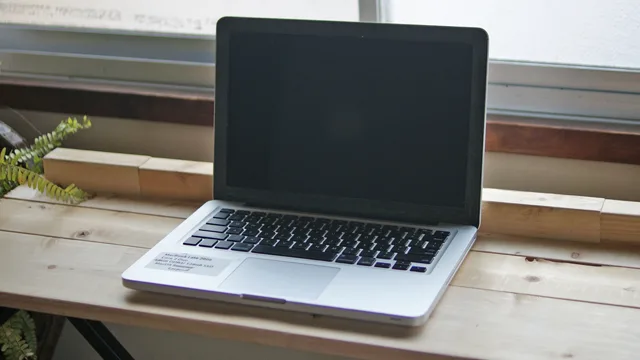
MacBook Aluminum 2008
MacBook Aluminum 2008モデル。ベゼルが壊れているものを1円で入手した。裏蓋もなかったため1000円以内で手に入る水没ジャンクを部品取りのために入手した記憶がある。ベゼルにBluetoothユニットとカメラが入っているためこれらは使えない。
裏蓋が特殊な形状でHDDの取り外しが容易。一方でバッテリーが特殊でなかなか手に入らない。またProではないのでSDカードスロットがない。この筐体はスピーカーがまともなのだがそれでも音楽を聞くとシャカシャカする。
- CPU:2.4Ghz Intel Core 2 Pro
- メモリ:4GB x 1067 Mhz DDR3
- OS:10.5.8
メモリはPC3-8500を使ったほうが安心だ。6GBのPC3-10600が2枚(4GB+2GB)入れた状態で、Open Core Legacy Patcher経由で、Sonomaで起動した。起動も動作もするのだがChromeでYouTubeを見ているとエラー11が頻発するようになった。このためメモリをもとに戻した記憶がある。
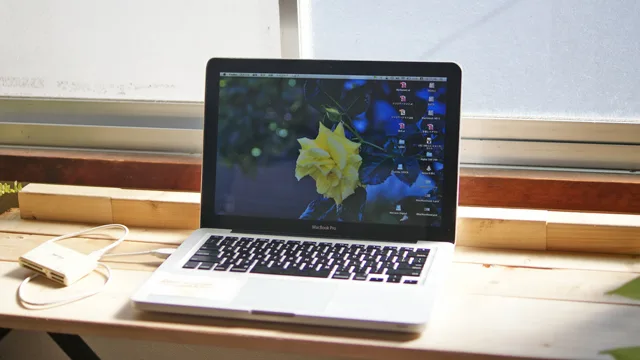
MacBook Pro Mid 2009
昔購入したグラフィックソフト一式を動かすために使っている。つまり現役機。ハードオフで3300円で「通電しない」と書かれているものを購入した。ちなみに通電しないのではなく5秒に一度のビープ音でつまりメモリが入っていない。
- CPU:2.53GHz Intel Core 2 Duo
- メモリ:4GB x 1067Mhz DDR3
- OS:10.5.8
タッチパッドの動作がやや心もとない感じなのでLogicoolのレシーバーを付けて使っている。スピーカーの音は割れている。
ちなみに水没などで本当に通電しないモデルは存在する。この場合にはACアダプターを挿してもLEDランプが光らない。
このモデルも基本的にPC3-8500を使ったほうが安心だろう。理論的には上位規格でも性能が活かせないだけであり動かないことはないが、安全を取るならやはりスペック通りのものを使ったほうが良さそう。
MacBook Pro Mid 2010
ハードオフで入手したジャンク。これは動くのだろうか?と好奇心に負けて2200円で購入したのだがあっさり動く。さらにバッテリーもあまり使われておらず動作が安定している。ハードオフで電源を入れて5秒に1度ビープ音がなるのはバッテリーが生きていてメモリが入っていない証拠。アダプター持参でオレンジ色点灯すれば充電も問題ない。これだけ知っていればハードオフでジャンクを見つけるのは難しくない。
- CPU:2.4Ghz Intel Core 2 Duo
- メモリ:6GB x 1066Mhz DDR3
- OS: High Sierra→Sonoma 14.7.7 with OCLP
その気になればOpenCore Legacy Patcherを使って最新版のNumbersなどを動かす事ができるところまでは持って行けるのだと思うが、インストールのためにUSB2.0ハブを噛ませる必要がある最後のモデルになっている。このため「まあやれるときにやろう」と考えていた。
OCLP2.4.0を使ってSequoiaにしようとしたがインストーラーを内蔵ディスクに展開するときに処理が落ちているようだ。結局OSを一つ落としてSonomaにしたところインストールに成功した。このあとOCLP2.4.1にアップデートした。
このモデルも基本的にPC3-8500を使ったほうが安心だろう。理論的には上位規格でも動かないことはないが、安全を取るならやはりスペック通りのものを使ったほうが良さそう。ハードオフでメモリを4GBのメモリを550円で購入したが最後の一枚だった。最近、メモリ不足が顕著になってきているので手に入れたいなら早めにしたほうがいいかもしれない。
メモリを4GBから6GBに変えたことでやや起動が早くなった。しかしなぜかMacの日本語FEPが落ちるのでGoogle日本語入力が必要。
MacBook Pro Late 2011
おそらく改造に失敗したと思われるジャンクをヤフオクで購入した。過去のYouTubeを見て確認したところ落札価格は902円だった。ケーブルを1000円で購入し、メモリを1400円で手に入れ、さらにSSDを入れた。つまり、最新のNumbersやPagesが動くMacを6,000円程度で手に入れたことになる。
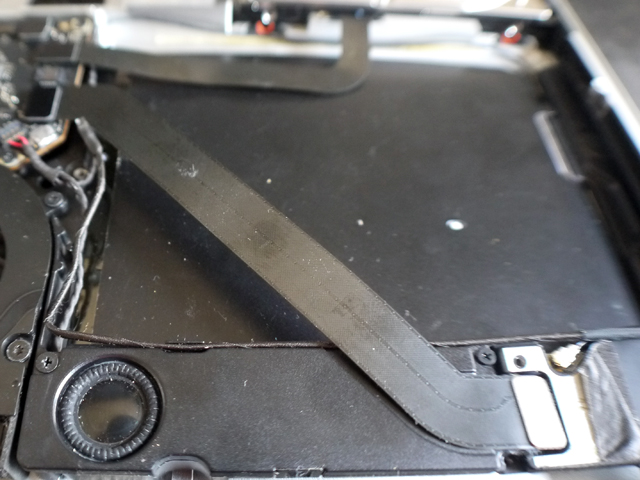
カメラケーブルが引きちぎられおり、BluetoothとWi-Fiをつなぐケーブルがなかったのでヤフオクで別途調達した記憶がある。またバッテリーが非純正なのでバッテリー運用で時々急に落ちることがある。バッテリー自体は割と手に入れやすいようだ。
CPUがCore i5になり内蔵のキーボードもUSB2.0対応になった。このためOpenCore Legacy Patcherの導入がスムーズに行える。Wi-FiとBluetoothユニットがスピーカーの横に移動してきている。Late 2011(Core i5モデル)はPC3-10600が使える。OpenCore Legacy Patcherは2.4.1ではなく2.4.0を使った。
- CPU: 2.4Ghz Intel Core i5
- メモリ:8GB x 1333Mhz DDR3
- OS: Sequoia 15.7.1
OpenCore Legacy Patcherが使えるのでメモリはたくさんあったほうがいいだろうと思い8GBにアップグレードした。軌道はややもっさりで最初の画面が出てくるまでに数分かかかるが、最新版のNumbersやPagesなどは問題なく使える。またフリーボードも使えるのでiPadで手書きしたドキュメントを整形するのも問題はない。ただしMetal非対応なのでSequoiaの機能やアプリが使えない事が多い。
今回使ったのはRASALASという聞いたことがないメーカーのもの。このモデルと次の2012年モデルはPC3-10600が使える。
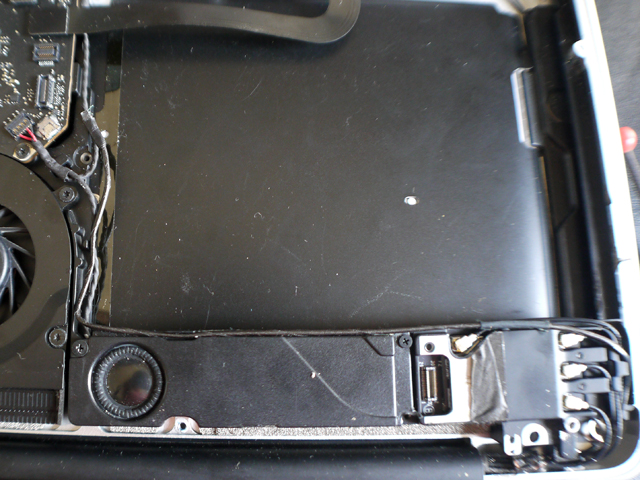
ケーブルがマザーボードからのケーブルがDVDユニットの上に斜めに取り付けられているのが分かる。
コメントを残す