このエントリーではジャンクなMacBookの整備に関するFAQを整理する。本で調べただけではなくできるだけ個人の経験を交えたものにした。
Table of Contents
ジャンク未経験者におすすめのMacBook
ジャンク未経験者におすすめのMacBookは?
部品や格安のジャンク品が手に入れやすいA1181やA1278がおすすめ。
これらの機種であれば裏ぶたを開けてハードディスクやメモリの入れ替えができます。初心者でも簡単に修理した気分が味わえます。
しかしながらA1181は最近動作するものが少なくなりつつあるため2008年から2011年までに作られたA1278がおすすめです。一部を除きMacBook Proとして売られています。
ジャンク未経験者に穴場的な人気のMacBookといえば?
MacBook Air 11インチなんかはいかがでしょうか? 意外と掘り出し物が多いようです。また薄くて小さい筐体が人気で今でも根強い人気があります。iMovieなどの重たい作業には向いていないがWebの閲覧やPages/Numbersを使った事務作業ではまだまだ使えそうです。
実際の筐体
A1278の開け方の動画
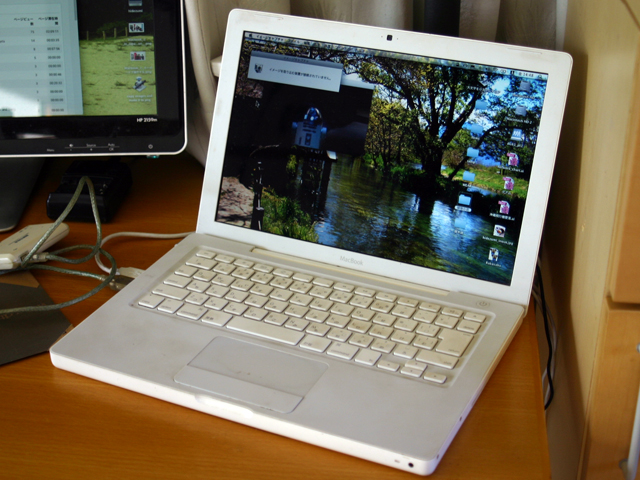
A1181は多くのネジを開けてキーボードをそっと外す必要がありましたがA1278になって開けるのが簡単になりました。
A1181の種類
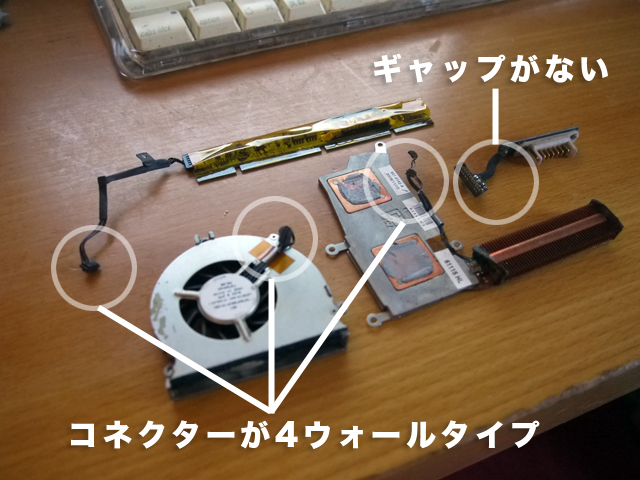
A1181は2006年モデル・2007年初期モデルと2007年後期モデル・2008年モデルの間に部品の違いがある。例えばファンのコネクタの形状などが違う。このため部品目的でジャンクを漁る場合には必ず年式を確認したほうがいい。特に間違いやすいのは当然2007年モデルだ。前期と後期で部品が大きく違うのである。
A1278の種類
A1278も年式によって違いがある。A1278の最初のモデルはLate 2008 AluminumだがバッテリーとHDDを開けるためにネジが必要ない。このためそれ以降のモデルとは裏蓋が違っている。以降、Early 2009、Mid 2010、Early 2011、Late 2011、Mid 2012と続く。
この内のEarly 2011、Late 2011、Mid 2012はAirport/Bluetoothカードはスピーカーの上に存在しコネクターで結ばれているのだが、それ以前の機種は液晶画面に設置されているため部品が異なる。
MacBook Air
初期型MacBook Airで最も違うのはSSDの種類である。セキュリティのためと称してSSDが抜かれたMacBook Airが多く売られているが、年式によって使えるSSDの種類が違うため、できれば利用可能なSSDが手に入るかは事前に調べたほうがいい。
利用できるOS
OSが入っていないMacBookはどうすればいいの?
MacOSは以前はお金を払って手に入れていました。A1181はOS10.5からOS10.7で動きますが、OSは有料で手に入れます。しかし一部のA1181とA1278はEl Capitan〜Montereyで動きます。OSライセンスはハードウェアに付随しているため無料で手に入れることができます。
インストーラーの作り方はGadget Macで作るデジタルホームスタジオで詳しくご紹介しています。ぜひご参考になさってください。
古いOSでは使い物にならないのでは?
いいえ、そんな事はありません。High Sierra程度であれば普段遣いのWeb閲覧に使えます。仮に最新OSが使いたいならばOpenCore Legacy Patcherの使用を検討してみてもいいかもしれません。
OpenCore Legacy Patcherは最新OSを古いIntelベースのMacにインストールするために有志が開発した無料ツール。概ね2009年ごろからのMacBookに利用可能です。実用的に使うのであれば2011年に作られたCore i5以降の使用を検討すると良いでしょう。
OCLPで作ったMacをいくつか実験しました。詳しくはGadget Macで作るデジタルホームスタジオで詳しくご紹介しています。ぜひご参考になさってください。
Mac純正のOS以外では利用できないの?
古いMacでMacOSを使うと動作が重くなる傾向があるため、慣れた人はUNIXを導入する人もいるようです。ただしコマンドを打ち込む必要があるため慣れない人は苦戦するかもしれません。
またChrome OS flexを使う人もいます。以前はA1181でもChrome OS flexが使えましたがハードウェアの要求スペックが上がり実用的に使うのが難しくなっています。USBメモリから起動してお試しができるので導入前に一度試してみると良いと思います。
A1181はできるだけネイティブのOSで利用したほうがいいと思います。
手を出していいジャンクと避けたいジャンク
初心者が手を出してはいけないジャンクのMacBookはどんなもの?
まず電源が入らない(通電しない)MacBookはやめておきましょう。macaron / マカロンさんの修理動画を見るとあこがれもありますが電子部品の知識が必要になります。また画面に縦線が入っている・乱れるものもやめておいたほうがいいです。修理費用が高額ですし、そもそも技術的に挫折してしまうかもしれません。
次にA1181に多いのが画面が劣化したMacBookです。バックパネルが蛍光灯のために起きる現象です。グラフィックの使用には向きません。LEDはどれも経年劣化しており実用的に使える画面を手に入れるのが難しくなっています。
さらにA1181にはキーボードが使えないものが存在します。キーボードのフレキケーブルが細いため切れてしまったものが存在するほか、そもそもキーボードが壊れているものもあります。
初心者が手を出しやすい「ラッキージャンク」は?
手を出してはいけないMacBookとは裏腹にビープ音が5秒に一度鳴るようなものはメモリが入っていないだけです。A1181やA1278であればメモリを別途購入すれば(だいたい1500円程度で8GBが手に入ります)動くことが多いです。
経験上、単にメモリが入っていないものが「通電しない」として売られていたりします。ショップの人に知識がないだけです。
ただしMacBook Airはメモリがオンボードなのでメモリが壊れていると取り替えはできません。この場合は高度な知識が必要ですから自信がない人は諦めたほうがいいかもしれません。
具体的なラッキージャンクについてはGadget Macで作るデジタルホームスタジオで詳しくご紹介しています。ぜひご参考になさってください。
通電しないものとするものの区分けは?
お店にACアダプターがない場合には持参するのも手です。くれぐれも自分のものとわかるように名前シールなどを貼ったものを使いお店の人に一言断っておくのがコツです。黙って持ち込むとトラブルになりかねません。
まず、アダプターなしで電源を入れてみて電源が入れば電池が生きていますし、オレンジ色になれば充電が可能ということを意味しています。
必要な工具とツール
MacBookを開けるために必要な工具は?
A1181とA1278はプラスドライバーで裏蓋をあけることができますが、一部トルクスドライバーと呼ばれる特殊なネジが必要です。工具を持っておくとよいでしょう。
MacBook Airはペンタローブと呼ばれる特殊なネジも必要です。裏蓋を開けるのに使います。
これらのツールはAmazonで入手可能です。
MacBookのジャンク遊びに持っておくと便利なツールは?
外付けのHDDに必要最低限のインストーラーを作っておくとよいでしょう。お店に持ち込めば(もちろん店の人に断ってからですが)起動実験に使えます。Optionを押しながら起動するとインストールできるOSがわかるので機種判別が難しいMacの判定にも使えます。
インストーラーの作り方については、Gadget Macで作るデジタルホームスタジオで詳しくご紹介しています。ぜひご参考になさってください。
MacBook修理に参考になるウェブサイトは?
MacBookを開けるときにはiFixitを確認するようにしましょう。「あ、ケーブルを引きちぎった!」みたいな話は大抵iFixitの注意書きで防ぐことができます。また必要な工具についても記載があります。
裏蓋を開けるくらいの修理であれば何となく慣れてくるものですが、中を分解するときにはあとになって「どのネジをどこに使うのかわからなくなった」ということが頻繁に起こるでしょう。iFixitはネジの種類も丁寧に記載しています。
またMacBookは同じ型番であっても細かな仕様変更が行われているのが普通です。こうした仕様変更も大抵iFixitに記載があります。
MacBook Airに固有の難しさ
MacBook Airに固有の難しさは?
A1181とA1278は2.5インチSSDやHDDを使えます。汎用性があり入手は難しくありません。一方でMacBook Airは端子が特殊なSSDを使います。サードパーティー製のソリューションもありますが、High Sierraを経験していない筐体では認識できません。これはHigh Sierra以降でファイルの扱い方が変わったためです。ファームウェアを入れ替える必要があるのですがMacBookは純正SSDではないとファームウェアの交換ができないようになっています。
またMacBook Airの世代によって使えるSSDが違います。
SSDが抜かれているMacBook Airは意外と多く売られているのでSSDについて勉強すれば怖くないのですが、初心者はA1181やA1278から始めるのがいいかもしれません。
意外なジャンクは?
これまで経験した意外なジャンクMacBookは?
ハードオフには少ないですが、ヤフオクなどでは整備失敗品が売られています。
モニターのベゼルが剥き出しになりカメラが抜かれていたA1278がありました。2008年のAluminumモデルはカメラの横にBluetoothモジュールがありケーブルがないためBluetoothとカメラが動きません。部品を取り寄せれば何とかなるかもしれませんが、1円で手に入れたのできれいにしただけでそのまま使うことにしました。
またカメラケーブルが引きちぎられていたA1278も購入しました。DVDを抜くときに失敗したものと見られます。BluetoothとWi-Fiはスピーカーとセットになっているのですがコネクターがなかったため別途購入した記憶があります。実はMacBook Late 2011はCore i5なので動作自体は早くOpenCore Legacy PatcherでSonomaを入れてもきちんと動作しました。
実際にどんなもんなのか。過去の動画が残っているのでご紹介します。
MacBook A1181
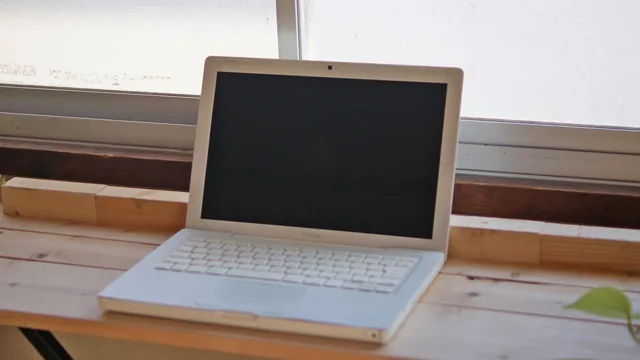
主に教育マーケット向けに作られた廉価版のMacBook。ユニボディではないので裏蓋にある多くのネジを外してキーボードを上から外す必要がある。このときにキーボードケーブルが切れたりコネクターが破損する事がある。また破損していないのにキーボードが反応しないというものも存在する。
液晶パネルが蛍光灯なので画面が黄ばんだ物が多い。徐々にグラフィックソフトの運用は難しくなりつつあると感じるが、きれいなパネルが貴重品になりつつある。
CPUはCore 2 Duo。2007年モデル(OS 10.5.8)、2008年モデル(OS 10.7.5)、2009年モデル(OS 10.11.6)を所有。裏ぶたを開けてHDDやメモリを入れ替えることできるほか、部品さえあれば修理も容易なのでPCの仕組みを勉強したい人には最適。ただしすべて部品が共通で使えるわけではなく2007年前期モデルと後期モデルの間に境界線がある。オークションなどで部品を手に入れたい場合には注意が必要。
MacBook Late 2007
- プロセッサ:2.2Ghz Intel Core 2 Duo
- メモリ:4GB 533Mhz DDR2
- OS:10.5.8
内部電源に損傷がないのでバッテリーを付けて使用することができる。A1181用のバッテリーはまだそこそこ売られているのだが、実は電源回路が壊れやすく「充電できない」筐体が多い中でこれは貴重だったりする。
さすがにバックライトが蛍光灯のためパネルは黄ばんでいる。古いグラフィックソフトが動くのだが色の再現性などは期待できない。
2006モデルやEarly 2007はそれ以降のバージョンとはパーツが一部違うので、ヤフオクなどで「パーツが使える」と思って取り寄せても使えなかったりする。
MacBook Early 2008
- プロセッサ:2.4Ghz Intel Core 2 Duo
- メモリ:3GB 667Mhz DDR2
- OS:10.7.5
キーボードコネクターが破損しており内蔵キーボードが使えない。このためLogicoolのレシーバーを挿して使用する必要がある。OS10.7があるので動態保存用として利用している。液晶モニターはやや黄色みを帯びており内蔵電池は生きている。またWi-FiとBluetoothユニットは無事。+
MacBook Mid 2009
- CPU:2.13Ghz Intel Core 2 Duo
- メモリ:3GB 533Mhz DDR2
- OS 10.11.6
液晶(蛍光灯なのだが黄色みが少ない)も含めて最も状態が良いモデルなのだが電源回路が壊れておりバッテリー充電ができない。また内蔵電池がヘタっているため電源を入れるたびに日付がリセットされている。しかし、このバージョンはEl Capitanが使える。ただEl CapitanはSSHに問題があるため一部のセキュアなウェブサイトは利用できない。A1181としては最後のモデルで、Late 2009はポリカのユニボディになった。
MacBook/ MacBook Pro A1278
A1181のあとに作られたアルミボディのMacBook。最初のモデルだけがMacBook Aluminumと呼ばれ、その後MacBook Proになった。2008年モデル、2009年モデル、2010年モデル、2011年モデルを所有。
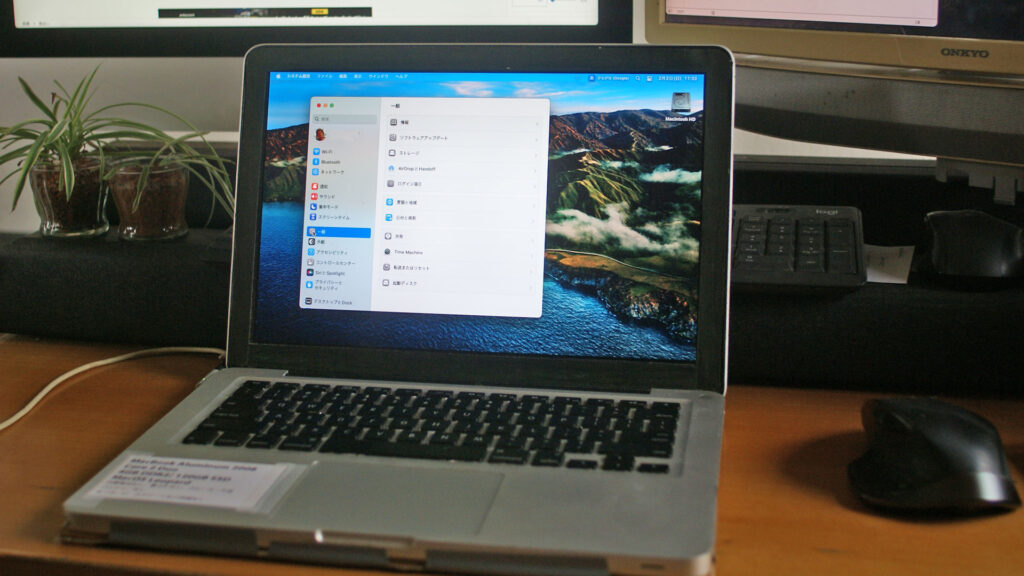
MacBook Aluminum 2008
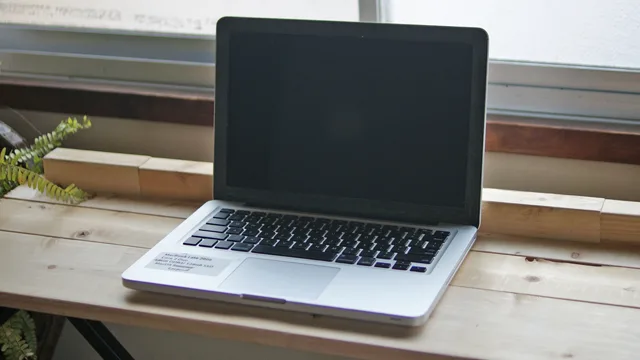
MacBook Aluminum 2008モデル。ベゼルが壊れているものを1円で入手した。裏蓋もなかったため1000円以内で手に入る水没ジャンクを部品取りのために入手した記憶がある。ベゼルにBluetoothユニットとカメラが入っているためこれらは使えない。
裏蓋が特殊な形状でHDDの取り外しが容易。一方でバッテリーが特殊でなかなか手に入らない。またProではないのでSDカードスロットがない。この筐体はスピーカーがまともなのだがそれでも音楽を聞くとシャカシャカする。
- CPU:2.4Ghz Intel Core 2 Pro
- メモリ:4GB x 1067 Mhz DDR3
- OS:10.5.8
メモリはPC3-8500を使ったほうが安心だ。6GBのPC3-10600が2枚(4GB+2GB)入れた状態で、Open Core Legacy Patcher経由で、Sonomaで起動した。起動も動作もするのだがChromeでYouTubeを見ているとエラー11が頻発するようになった。このためメモリをもとに戻した記憶がある。
MacBook Pro Mid 2009
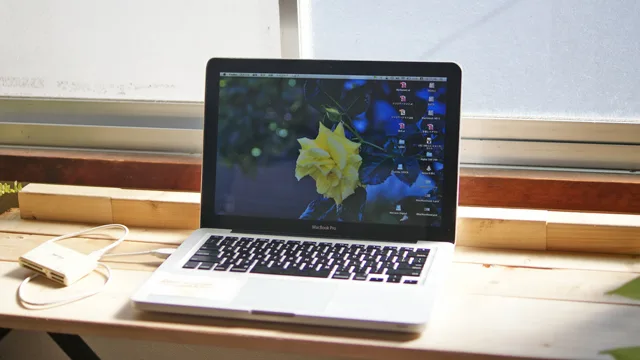
昔購入したグラフィックソフト一式を動かすために使っている。つまり現役機。ハードオフで3300円で「通電しない」と書かれているものを購入した。ちなみに通電しないのではなく5秒に一度のビープ音でつまりメモリが入っていない。
- CPU:2.53GHz Intel Core 2 Duo
- メモリ:4GB x 1067Mhz DDR3
- OS:10.5.8
タッチパッドの動作がやや心もとない感じなのでLogicoolのレシーバーを付けて使っている。スピーカーの音は割れている。
ちなみに水没などで本当に通電しないモデルは存在する。この場合にはACアダプターを挿してもLEDランプが光らない。
このモデルも基本的にPC3-8500を使ったほうが安心だろう。理論的には上位規格でも性能が活かせないだけであり動かないことはないが、安全を取るならやはりスペック通りのものを使ったほうが良さそう。
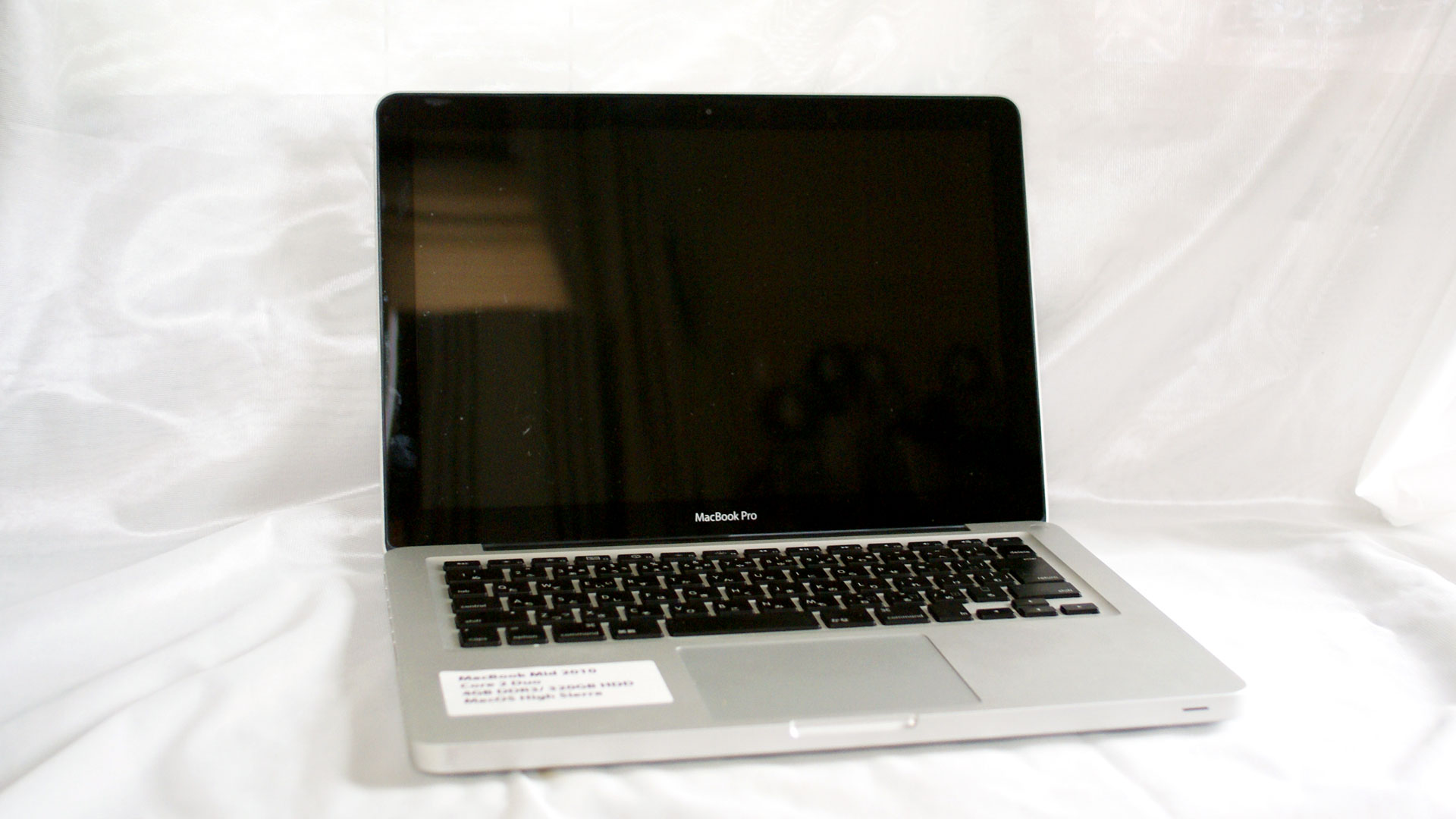
MacBook Pro Mid 2010
ハードオフで入手したジャンク。これは動くのだろうか?と好奇心に負けて2200円で購入したのだがあっさり動く。さらにバッテリーもあまり使われておらず動作が安定している。ハードオフで電源を入れて5秒に1度ビープ音がなるのはバッテリーが生きていてメモリが入っていない証拠。アダプター持参でオレンジ色点灯すれば充電も問題ない。これだけ知っていればハードオフでジャンクを見つけるのは難しくない。
- CPU:2.4Ghz Intel Core 2 Duo
- メモリ:6GB x 1066Mhz DDR3
- OS: High Sierra→Sonoma 14.7.7 with OCLP
その気になればOpenCore Legacy Patcherを使って最新版のNumbersなどを動かす事ができるところまでは持って行けるのだと思うが、インストールのためにUSB2.0ハブを噛ませる必要がある最後のモデルになっている。このため「まあやれるときにやろう」と考えていた。
OCLP2.4.0を使ってSequoiaにしようとしたがインストーラーを内蔵ディスクに展開するときに処理が落ちているようだ。結局OSを一つ落としてSonomaにしたところインストールに成功した。このあとOCLP2.4.1にアップデートした。
このモデルも基本的にPC3-8500を使ったほうが安心だろう。理論的には上位規格でも動かないことはないが、安全を取るならやはりスペック通りのものを使ったほうが良さそう。ハードオフでメモリを4GBのメモリを550円で購入したが最後の一枚だった。最近、メモリ不足が顕著になってきているので手に入れたいなら早めにしたほうがいいかもしれない。
メモリを4GBから6GBに変えたことでやや起動が早くなった。しかしなぜかMacの日本語FEPが落ちるのでGoogle日本語入力が必要。
MacBook Pro Late 2011
おそらく改造に失敗したと思われるジャンクをヤフオクで購入した。過去のYouTubeを見て確認したところ落札価格は902円だった。ケーブルを1000円で購入し、メモリを1400円で手に入れ、さらにSSDを入れた。つまり、最新のNumbersやPagesが動くMacを6,000円程度で手に入れたことになる。
カメラケーブルが引きちぎられおり、BluetoothとWi-Fiをつなぐケーブルがなかったのでヤフオクで別途調達した記憶がある。またバッテリーが非純正なのでバッテリー運用で時々急に落ちることがある。バッテリー自体は割と手に入れやすいようだ。
CPUがCore i5になり内蔵のキーボードもUSB2.0対応になった。このためOpenCore Legacy Patcherの導入がスムーズに行える。Wi-FiとBluetoothユニットがスピーカーの横に移動してきている。Late 2011(Core i5モデル)はPC3-10600が使える。OpenCore Legacy Patcherは2.4.1ではなく2.4.0を使った。
- CPU: 2.4Ghz Intel Core i5
- メモリ:8GB x 1333Mhz DDR3
- OS: Sequoia 15.7.1
OpenCore Legacy Patcherが使えるのでメモリはたくさんあったほうがいいだろうと思い8GBにアップグレードした。軌道はややもっさりで最初の画面が出てくるまでに数分かかかるが、最新版のNumbersやPagesなどは問題なく使える。またフリーボードも使えるのでiPadで手書きしたドキュメントを整形するのも問題はない。ただしMetal非対応なのでSequoiaの機能やアプリが使えない事が多い。
今回使ったのはRASALASという聞いたことがないメーカーのもの。このモデルと次の2012年モデルはPC3-10600が使える。
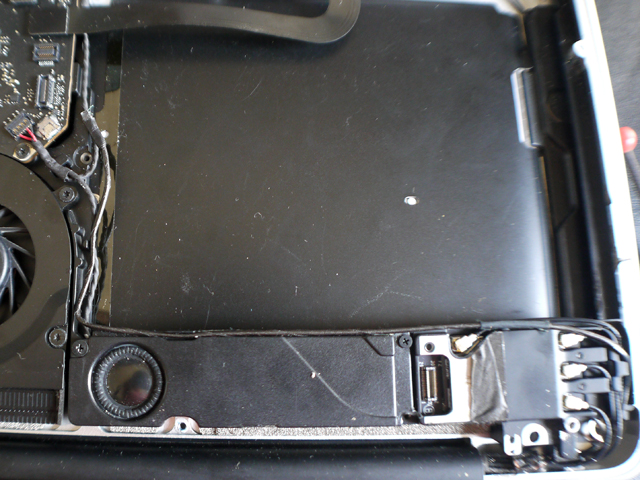
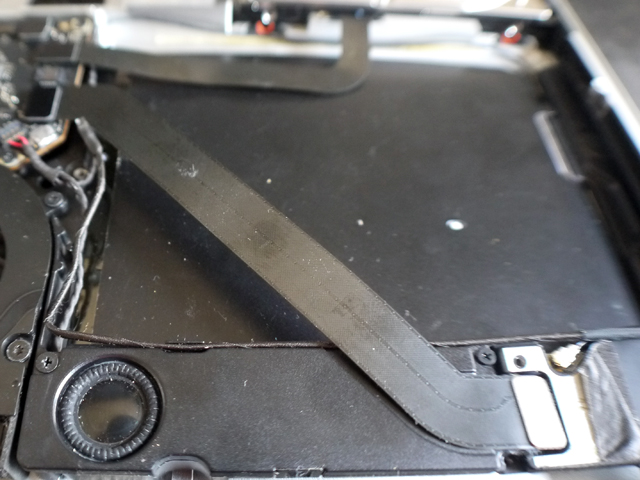
ケーブルがマザーボードからのケーブルがDVDユニットの上に斜めに取り付けられているのが分かる。
コメントを残す