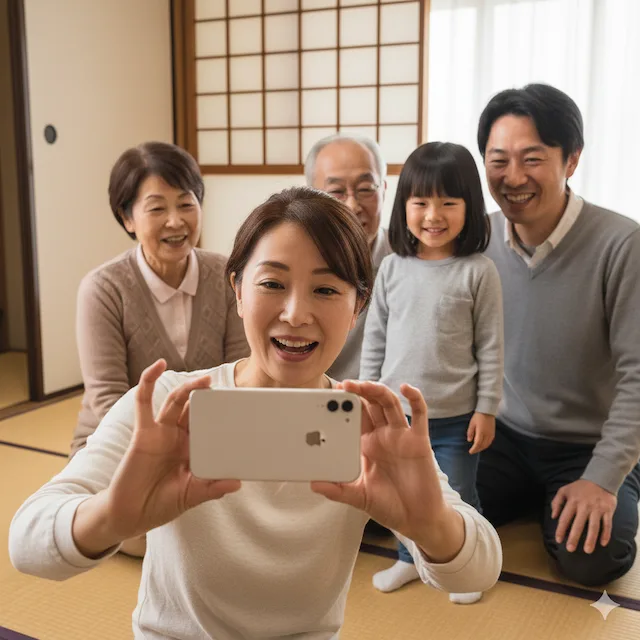
最近iPhoneのカメラ機能がアップしデジタルカメラと差がなくなった。しかし「子供の写真を残すなら本格的なカメラを買ったほうがいいのではないか?」と思う人もいるかも知れない。そこで考え方を整理してみた。
チェックポイント
✅️ ガジェットとしての楽しさや撮影する楽しみを優先するならデジタルカメラを選択すべき
✅️ 撮影したあと家族とシェアするならiPhoneも有力な選択肢
✅️ 写真・ムービーの管理もiPhoneのほうがラク
撮影する楽しみやカメラのコレクション性を優先するならデジタルカメラの方が良い。特に男子にはメカをコレクションして使い倒したいという欲求がある。また女性でも自分なりの表現にこだわる人は多いはずだ。iPhoneでは物足りなさを感じるだろう。
一方で撮影したあと家族と共有したい人はApple製品で揃えておくと便利だ。特に遠くに住んでいるおじいちゃん・おばあちゃんとの共有が便利である点は魅力かもしれない。
目次
機材を揃える楽しみや設定を使い倒す楽しみがあるデジタルカメラ
機材を揃えて集める楽しみ
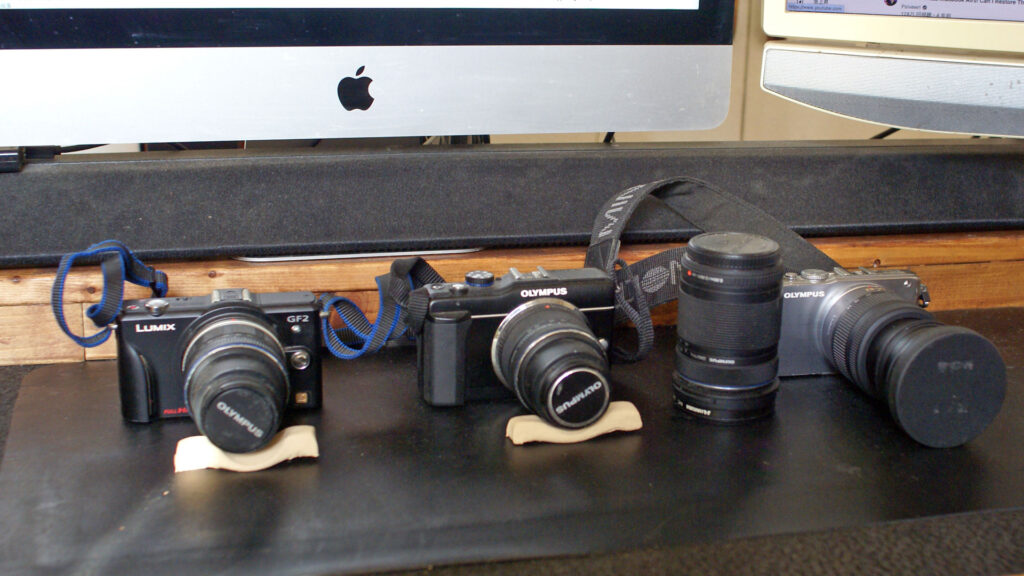
デジタルカメラには機材を揃える楽しみがある。撮影を趣味にしたい人はやはり「カメラ機材を揃えたい」と思うだろう。やはり専用機材を使った撮影には撮る楽しみだけでなく、カメラを極める楽しみがある。
設定を極める
iPhoneなどのスマホ撮影はAIが自動的に写真を最適化してくれる。これもカメラを趣味にしたい人には物足りないだろう。
自分なりのアート表現にこだわる
OMのOlympus PEN E-P7はプロファイル、アートフィルター機能、ファインチューン機能を搭載。アートとしての写真撮影ができるようになっている。こうしたエの作り込みができるのはデジタルカメラならではの楽しみだ。マイクロ・フォーサーズのカメラは早くから動画撮影にこだわっており多くのファンがいる。
撮影したあとの管理がラクなiPhone
iPhoneは撮影したあとの管理とシェアが圧倒的にラクである。また最新のiPhoneは映画のように背景ボケがある写真が簡単に撮影できるようになった。つまり撮影する楽しみよりも撮影後の楽しみを優先したい人はiPhoneを選択すべきだ。
写真や動画は自動的にiCloudに蓄積される
写真をやっている人は「データの管理やバックアップ」で苦労することがある。しかし、iPhoneの場合、撮影した写真や動画は自動的にiCloudに蓄積される。ファミリーユースであればまずは150円の50GB程度で十分だろう。機種変更のときにも写真やムービーをなくしたと悩む必要がなくなる。
- 5GB:無料枠
- 50GB: 月額 ¥150(税込)
- 200GB: 月額 ¥450(税込)
- 2TB: 月額 ¥1,500(税込)
自分なりの編集をしてYouTubeなどにアップすることができる
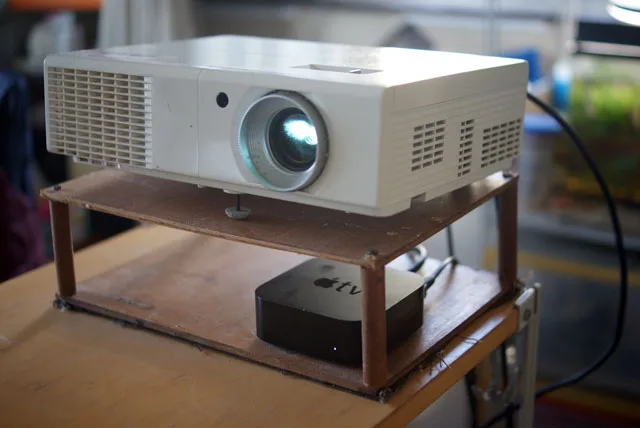
MacとiPhoneで使えるiMovieを使えば自分なりの編集をしてYouTubeなどにアップできる。また編集したムービーをライブラリーに戻すとAppleTVなどを使って大画面テレビに映し出すことも可能。
iPhoneを持っているおじいちゃんやおばあちゃんとの共有も簡単
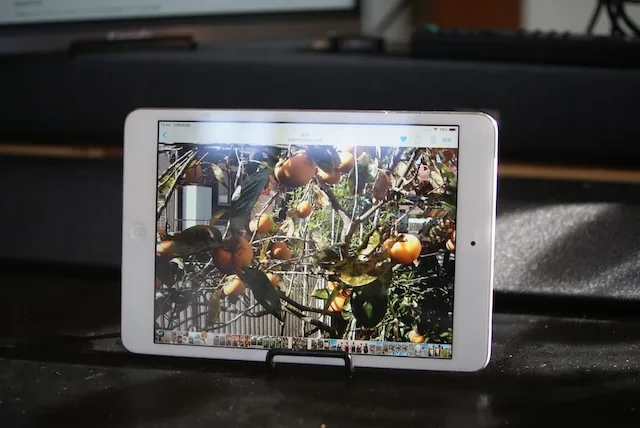
これをそのまま共有することも可能だが、家族と共有するためには「個人アルバム」を共有すると良い。アルバムは個人アルバムと共有アルバムに分かれているので、まず共有アルバムを作り、参加者を追加してゆこう。
共同作業ができる「共有ライブラリ」も作れる。自動的に写真振り分けもしてくれるそうだがあくまでも共同作業スペースなので過去の写真がなくなってしまうこともあるようだ。このため、アルバムを共有したほうが安心だろう。
共有に関してありがちなトラブルは記事の最後にあるFAQセクションにまとめた。
iPhoneを使った動画撮影の裏技
撮影の裏技
QuickTake
写真モードになっているときでもシャッターの白丸を長押しするとビデオが撮れる。とっさの「カワイイ」を押さえるのに効果的。
音声ボタンもシャッターになる
音声ボタンもシャッターになる。逆に持つと電源を押してしまうことになるのでカメラを持つ向きには気をつけよう。
画面の撮りたい場所(子供の顔など)を長押しするとAE/AFロックができてピントと露出を固定できる。
写真的に難しい場所(明暗がはっきり別れているところ)などでこのテクニックを覚えていると効果的。
撮影のコツ
ズームは使わずに体で動く
指でピンチするズームは不自然になりがち。iPhoneは軽いのでできれば体ごと動かしたい。
子供目線で位置を低くして撮影
目線を変えるだけで構図が全く違って見える。
シネマティックモード対応機種(iPhone 13以降)
シネマティックモードは背景をぼかして「映画っぽい」雰囲気にできる機能。iPhone 13以降で使える。またiPhone 16以降はカメラコントロールも使える。
共有に関するトラブル FAQ
夫と妻の親の情報リテラシーが違うとトラブルになりやすい

例えば奥さんの両親が比較的情報リテラシーが高い場合にはそれほどストレスなく写真の共有ができますよね。友だちとやり取りするようにメールやLINEなどで写真を送れるかもしれません。
問題は夫の側の両親の情報リテラシーが低かった場合です。あまり詳しくない奥さんが「サポート」に疲れてしまうかもしれません。とはいえ「奥さんが自分の親とばかりやり取りをしている」では夫婦喧嘩の原因になってしまいます。
スマホが苦手な人はいったい何が苦手なのか?
iPhoneなどのスマホ操作が苦手な人はそもそもアプリを組み合わせた操作ができません。このためメールを開いて、写真を保存して、アルバムで見るなどの一連の動作ができないのです。共有アルバムを作るといいですよと提案したのはこのためです。勝手に写真が蓄積されてゆくような仕組みを作るとスムーズですよ。
必要とされるのは初期設定とメンテナンス
このため親の情報リテラシーに不安がある場合は、機種選定から、アカウントの設定、共有アルバムへの参加まで子供の側でやってあげたほうがいいかもしれません。もちろん必要ならばWi-Fiの手配なども……
もう一つ重要なのがデバイスの更新です。OSが古くなりすぎるとアプリが使えなくなってしまうので、帰ったときに様子を見て買い替えなどを手伝ってあげると良いでしょう。
コメントを残す