音響理論 vs AI。ヤマハのインテリジェント・プロジェクターを、Geminiの推論で再定義する。ビーム調整という『物理演算』をAIに任せた結果
時々ハードオフなどで昔のサウンドプロジェクターを売っていることがある。
今のサウンドバーはAIで音場を計測するようになったが昔はマイクを使って残響で設定していた。しかしジャンクで購入した場合にはマイクがない場合もある。そこでAIに計算させる事ができないか実際にやってみた。今回使ったのはYSP-600だ。きっちり設定してやると昔のサウンドバーとは思えないほど良い音がするのだ。
目次
サウンドプロジェクターを設定するために用意するもの
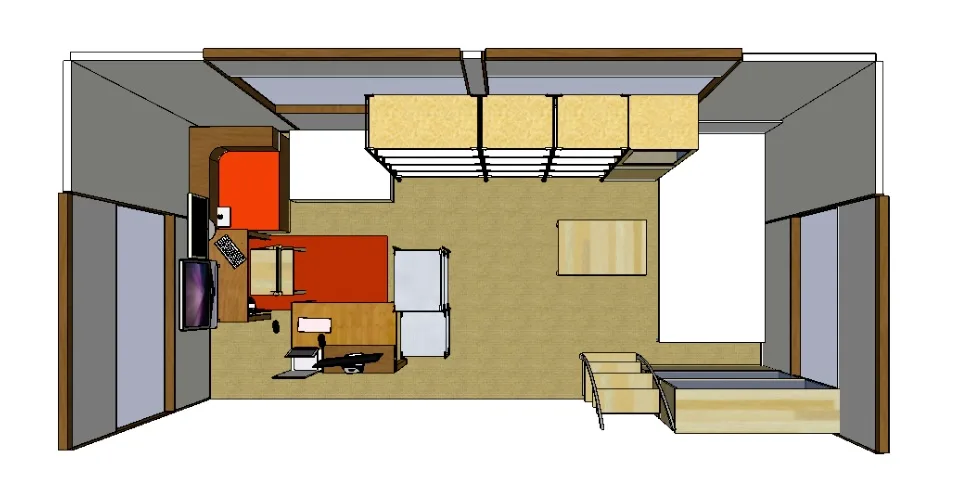
まず部屋の間取りがあると便利だ。今回はSketchUpで作成したがこれはおそらく手書きでも大丈夫だと思う。間取り図があると画面右とか左とかで指定できるようになる。間取り図がないと時計の6時方向など指定がやや複雑になるのだ。さらに部屋のサイズを計測しなければならない。
プロンプトの書き方
次にプロンプトを書いてゆく。
目的
まずAI(Gemini)に目的を渡す。厳密言えば型番を渡す必要はないのだが書いておくと何かアドバイスが得られるかもしれない。
サウンドバーYAMAHA YSP-600の音響パラメータを設定すること。絶対条件
次に前提と絶対にやってはいけないことを決める。情報が足りないとWorkspaceを見に行って勝手に行間を埋めようとすることもある。
提供したPDFの間取り図と、チャット内で共有したテキスト情報のみに基づいて計算すること。部屋は奥行きが2.45メートルで幅が5.23メートル。4面を壁に囲まれている。Workspace(Google ドライブ等の検索)は一切使用禁止。
天井の高さやサウンドバーの設置高さは考慮せず、平面的な位置関係のみで算出すること。
壁の素材は理想的な反射面として扱い、障害物(家具等)がある場合はそれを避ける角度を優先すること。パラメータの定義
さらに割り出してほしいパラメータの定義を渡す。今回はマニュアルのPDFなどから抜き出したものを使った。
水平角度(左90度から右90度まで180度変えられる)

ビーム経路長(各チャンネルのビームが、出力されてから壁にはね返って視聴位置に到達するまでの距離を設定します。この設定により、音の遅延量が補正され、各チャンネルの音が同じタイミングで視聴位置に届くようになります。)

焦点距離(音がよく聞こえる範囲(スイートスポット) の広さを調節します。本機は、下図のように音が一旦焦点を結び、その地点からまた広がるよう設定されています。数値を小さく(-(マイナス) 方向に)設定するほどスイートスポットは広くなり、数値を大きく(+(プラス)方向に) 設定するほどスイートスポットは狭くなります。センターチャンネルについては、初期設定
(-0.3m)での使用をおすすめします。自動設定 および「設置視聴環境」の設定では、スイートスポットが本機の幅(60cm)より少し広くなるよう自動的に調節されます。)
各パラメータ
水平角度:フロント左(座っている人の左前に適切な音が来るように広がりを調整)
水平角度:リア左(壁に反射させて座った位置の左横に返ってくるように調整)
水平角度:センター
水平角度:フロント右(座っている人の右前に適切な音が来るように広がりを調整)
水平角度:リア右(壁に反射させて座った位置の右横に返ってくるように調整)


ビーム経路長:フロント左
ビーム経路長:フロント右
ビーム経路長:センター
ビーム経路長:サラウンド左
ビーム経路長:サラウンド右

焦点距離:フロント左
焦点距離:フロント右
焦点距離:センター
焦点距離:サラウンド左
焦点距離:サラウンド左
計算の条件
まずはサウンドバーを間取り図の下の中央に置きます。座るのはサウンドバーから1.5メートル上になります。この条件でパラメータを計算してください。
実際の出力結果
ということで、きちんと設計するとそのまま計算をしてくれる。パラメータだけを計算させても「きちんと設定してやると良い音がするなあ」と思えるのだが、やはり心もとないこともある。だが今回はアドバイスも付いているので「ああこれで良かったなあ」という安心感もある。さらに、チャットの最後に「部屋の説明をしてくれれば更にアドバイスをくれる」という。こうして特定して、実際に耳で確かめてパラメータを微調整するとよいだろう。
コメントを残す