先日、Mac mini 2014が壊れた。そこでWordpressなどの過去資産をiMac 2015に入れ替えてMac mini 2014のサーバー機能を停止した。その後、Mac mini 2014を精査し使えることがわかったので、iMac 2015の導入時に使ったGeminiのスレッドを整理してマニュアル化した。このマニュアルに従えば誰でも簡単にMac OS MontereyをホームサーバーにしてWordpressを導入したりPythonの開発環境が作れる。
ただしこの情報は2026年現在のもの。将来的には使えなくなることが予想されるので、導入した環境はTimeMachineでバックアップを取っておくことをオススメする。
目次
サーバー構築の基本ステップと優先順位
具体的なコマンドをここに書いてもいいのだが、これはGeminiの指示に従ったほうが無難。Geminiは何がどう導入されてゆくのかを学習してくれるので不具合の調査がやりやすくなるというメリットがある。このため「この方針でサーバーを構築します」とプロンプトに入れてから「具体的な指示を下さい」とお願いするのが良いかもしれない。
- まずHomebrewを導入する
- Homebrew版のApacheを導入する(macOSの標準とは違うところにApacheが導入される)
- Homebrew版を入れるとユーザーがオーナーになるのでファイルのパーミッションを変更する必要がなくなる
- 次にHomebrew版のPHPを導入する
- 後のテスト用にinfo.phpを準備
- MySQLは公式インストール版(すでにコンパイルが済んでいるもの)を使うと導入がスムーズ
- rootのパスワードを設定するので忘れずにメモをしておくこと
- 最後にHomebrewでPythonを導入し必要があれば追加のライブラリも入れてやる
- OpenSSLの署名書をダウンロードしてやる
- サーバーになるMacはLANのIPアドレスを固定で指定すると良い
- 最後にphpMyAdminとWordpressを導入して終わり
ApacheのMakeに時間がかかるので作業時間は半日を見たほうがいい。またターミナルのウィンドウを触りたくなると思うのだが消えることがあるので(実際に経験した)放置しておいたほうがいい。
またHigh Sierraなどの経緯をみるとHomebrewはいずれMontereyをサポートしなくなるはずなので、導入したサーバーは極力アップデートなどせず維持したほうがいいと思う。
今回のサーバー移築の経緯
ボリュームハッシュの不一致
予兆はスピーカーの音割れだった。その後「ボリュームハッシュの不一致があるのでOSを再インストールしろ」という警告が出た。これはSSDが物理的に壊れたときによく生じる現象だそうだ。
後に裏蓋を開けてわかったのだがホコリが溜まっていた。つまりエアフローが塞がれていた。Macmini 2014は裏蓋から空気を取り込んで背面の排気口から逃すようになっている。背面も壁に近かったので熱がこもってスピーカーが音割れしてSSDがやられたのだろう。なんとか復旧が終わりSSDのSMART検査をしたところ「問題なし」だったので、一応復旧して最低限動かすことにしたわけだ。
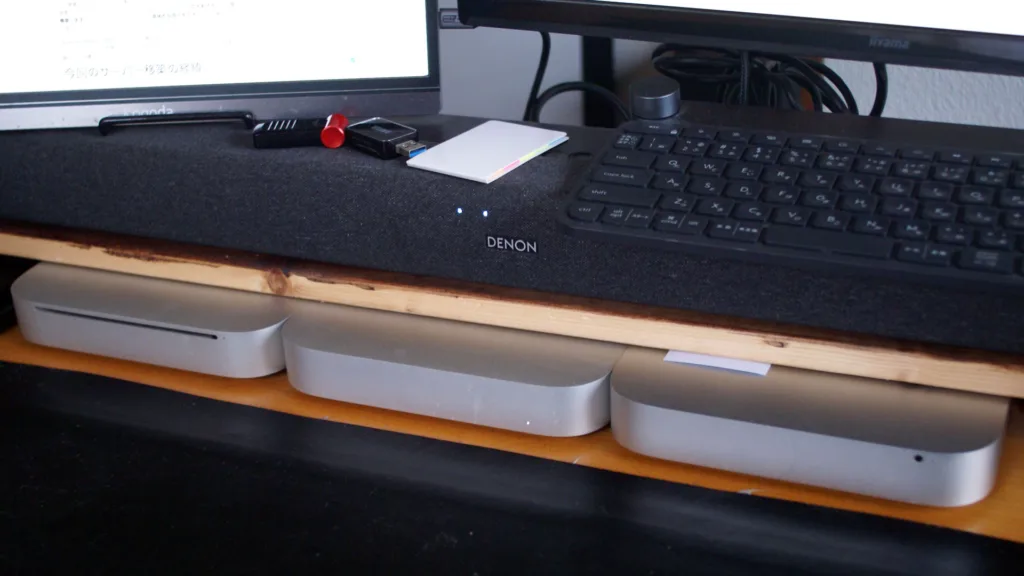
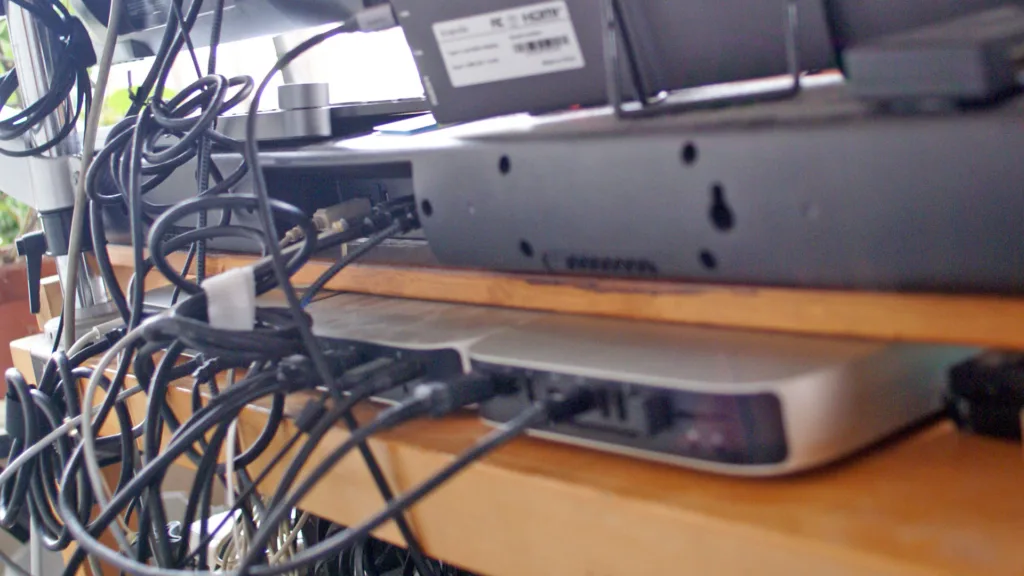
熱がこもりやすい特定のモデルではこのボリュームハッシュの不一致エラーが起きやすいという。
- 排気に問題が起こりやすいモデル
- MacBook Pro 16インチ (2019年モデル)
- MacBook Air (2018-2020)
- Mac mini (2018)
- iMac Pro
- 厳格な署名チェックを無理やり動かしているMonterey最終対応機モデル
- Mac mini (2014)
- MacBook Pro (2015)
コメントを残す