
Macとの歩みは時間を超える。クラシックなハードウェアの遺産と、明日という技術の無限の可能性を繋ぎ合わせる。
このページでは過去に書いたOpenCore Legacy Patcher関連の記事とMacBookのメンテナンスについての記事をまとめました。
最新のmacOS 26 Tahoeが登場した現在、AppleはIntel Macのサポートを事実上終了させようとしています。多くのモデルが最新OSの対象外となる中、愛機を「最新のLiquid Glassデザイン」や「AI機能」で延命させたいユーザーの切実な願いが、OpenCore Legacy Patcher(OCLP)への爆発的な関心に繋がっています。しかし、プロジェクトから中核メンバーが抜けるなどOpenCore Legacy Patcherもかなり不安定な状況。
2026年の最新情報
2026年に入りMontereyがGoogle Chromeから切り捨ててられましたが、OpenCore Legacy Pactherプロジェクトもかなり危うい状態にあります。
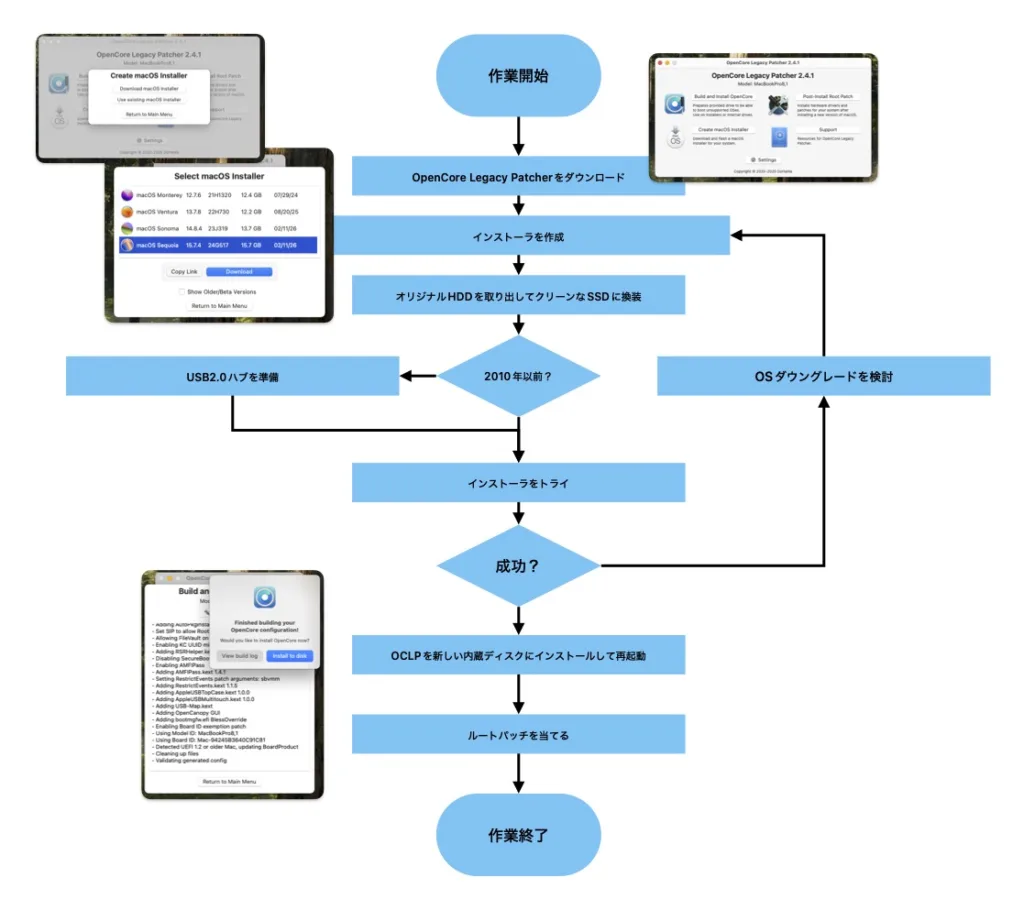
初心者がOpenCore Legacy Patcherを成功させるには?
導入に当たって「本当に使えるの」という疑問に答えてみました。
OpenCore Legacy Patcher FAQ(トラブルを防ぐために)
OpenCore Legacy Patcherはぶっちゃけ使えるのか?
当初は「実験的なプロジェクトだろう?」などと思ったのですが、軽い作業(PagesやNumbers)とWeb閲覧+メールチェックくらいであれば十分使えます。迷っている人は一度挑戦してみるといいかもしれません。
一度OpenCore Legacy Patcherを入れたMacBookはどうしたの
正直「インストールして満足した」という側面があり、MacBook Pro Late 2011とMacBook Pro Mid 2010以外は既存OSに入れ替えてしまいました。アップデートをかけようとして失敗することがあるからです。また「前には入ったのに今回は入らなかった」ということもあります。一度成功したらむやみに動かさず動態保存を検討したほうがいいかもしれません。
OpenCore Legacy Patcherでできなかったことは?
グラフィック依存のソフト(iMovieなど)は使えないと思ったほうがいいです。Garagebandも不安定でした。意外なところではMapが3Dグラフィック機能を使っているので使えなかったです。またAirDropなどの連携機能も使えないと思ったほうがいいです。これらはDortania公式ドキュメントで確認できます。英語なのでAIの助けも借りたほうがいいかもしれません。またメモリの制約も大きく4GBでは不安定になります。メモリを買う余裕があるのなら増設をおすすめします。
どんな古いMacBookでもOpenCore Legacy Patcher復活できる?
まず最も古いモデル(2008年や2009年のもの)はUSB1.1にしか対応しないので導入がちょっと面倒です。正直使えるレベルのものはSSDに換装した2011年・2012年以降のモデルでした。Core i5を使っており速度的には問題がありません。2008年位のモデルは古いOSでしか動かないガジェットを動作させるために取っておいたほうが色々と遊べて楽しいのではないかと思います。
USBインストーラーづくりに失敗したら
まず16GB以上のUSBメモリーを使っているかを確認。次にインストーラーのダウンロードがうまくゆくようにネットワーク環境を確認。さらにOCLPのバージョンが最新版になっているかを確認しましょう。またMacを一度再起動するとすんなり入ったりします。とにかくインストール所要時間が長いのでイライラするかもしれなませんがとにかく一回はやってみましょう。ただし、何度も失敗するなら別の理由である可能性が高いです。公式サポートがないサービスなので割り切り(諦め)も大切。また意外と使いまわしをしているUBSメモリの寿命である可能性も捨てきれません。予備を持っておくと安心です。
古いMacBook(2011年以前)のUSB1.1問題
古いMacBookはUSB1.1で内部キーボードを制御しています。しかしOCLP(厳密にはMacOS自体)はUSB1.1に対応していないためキーボードが使えなくなります。このためインストールのときにUSB2.0対応のUSBハブが必要になります。さらにOCLPをインストールしたあとにはハブを残したままで再度OpenCore Legacy Patcherを起動してOCLPのメインメニューから “Post-Install Root Patch”(インストール後のルートパッチ)を実行します。
これは「内部USB 1.1ルートハブサポート終了問題」とでも言えます。
2012年以前のUSB3.0コントローラー問題
一方で2012年以降のモデルは3.0kンとローラーを使っていますが、ルートパッチを当てるまで不安定になる可能性があります。こちらも迂回策はUSB2.0対応のUSBハブでさらにOCLPをインストールしたあとにはハブを残したままで再度OpenCore Legacy Patcherを起動してOCLPのメインメニューから “Post-Install Root Patch”(インストール後のルートパッチ)を実行します。
この他の問題(Bluetooth, Wi-Fi, Ethernet)
非公式のシステムなのでUSB以外にも不具合が生じる可能性がある。最悪の場合はWi-FiもEthernetも使えなくなる。多くの場合はルートパッチで解決するのだが、例えば有線LAN環境がないところでWi-Fiが使えなくなるとルートパッチのダウンロードさえできなくなる。できれば複数の通信(Wi-FiとEthernet)を準備しておきたい。また最悪詰んだ場合にはすぐに戻せるようにオリジナルのHDD/SSDは取っておこう。つまり最初の一台としてHDD/SSD取り外しができない機種は選ぶべきではないということになります。
まず最初に「既知の問題」を検索しよう
OCLPでのインストール前に、必ずDortania公式ドキュメントでお使いのMacの機種名を確認してください。特に「Additional info」欄の既知の問題(USB、Wi-Fi、GPUなど)を把握することが重要です。この英語の情報をGeminiなどのAIに要約させると、事前に必要な対策が明確になり、失敗を防げます。
これまでの実験結果
これまでの個別の実験結果とリストア実例をまとめました
ジャンクMacBookの整備方法について
ジャンクのMacBookを買ってきたらどうするべきかについてまとめました。
Our journey with Mac transcends time—we bridge the legacy of classic hardware with the boundless potential of tomorrow’s technology.