このエントリーではMacを使ってサブスクサービスのAppleTVで確実にDolby Atmos映画を楽しむ方法をわかりやすく解説する。
Dolby Atmosのサウンドバーが標準化しているのでコンテンツさえ揃えれば立体音響が楽しめるのだが意外と情報が不足している。背景にあるのがAppleの囲い込み政策の失敗だ。
目次
サブスクのAppleTVでDolby Atmos対応のコンテンツを探す
AppleTV+(AppleTVのサブスクリプションの名前)を契約するとDolby Atmosの映画とテレビ番組が楽しめる。またAppleMusicにもDolby Atmos対応コンテンツがある。
今回はハードウェアのAppleTVやアプリのAppleTV特別するためにサブスクのAppleTVという表現にしているが、Dolby Atmos対応の映画をレンタルもしくは購入しても構わない。安い映画は500円程度で購入できる。今回はブレードランナー2049を買った。ただし日本語吹き替えはDolby Atmos対応していない。必ず英語で聞こう。
必要な機材を理解する
Apple製品で揃える場合
- AppleシリコンのMac
- 最新OSが入るiPhone
- AirPods Proなど一部のApple製オーディオ
- Dolby Atmos対応のサウンドバー
iOS18がインストールできるiPhone(iPhoneSE第一世代は含まれないがiPhone第2世代は含まれる)+AirPods第三世代以降、AirPods Pro、AirPods Max。
他社製品を使った場合
今回はChromeCast with GoogleTVをDHT-S217で接続した。
- ChromeCast with GoogleTV
- Dolby Atmos対応のサウンドバー
設定方法と音の確認方法
Apple製品(AirPods)の場合の設定
正しいコンテンツを視聴しているかを確認
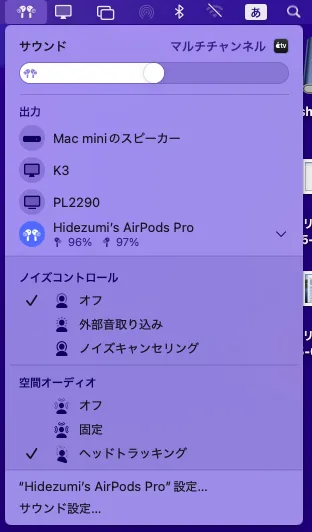
Macの場合はAppleTVアプリを選んだ状態でサウンドセクションをクリックすると次のような情報が出てくる。HDMIパススルーは必ずオフにしておこう。
日本語コンテンツ(Dolby Atmos非対応)
日本語吹き替え版を聞いているので5.1ch信号しか出ていないためマルチチャンネルになっている。これを英語に切り替えるとDolby Atmosになる。
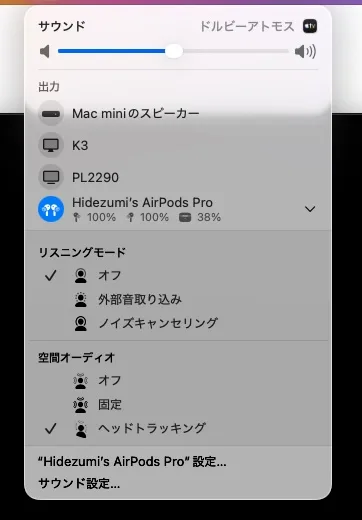
英語コンテンツ(Dolby Atmos対応)
英語コンテンツはDolby Atmos対応なのでこの様な表示。
Dolby Atmos対応サウンドバーを使う場合の設定
設定項目が2つある。
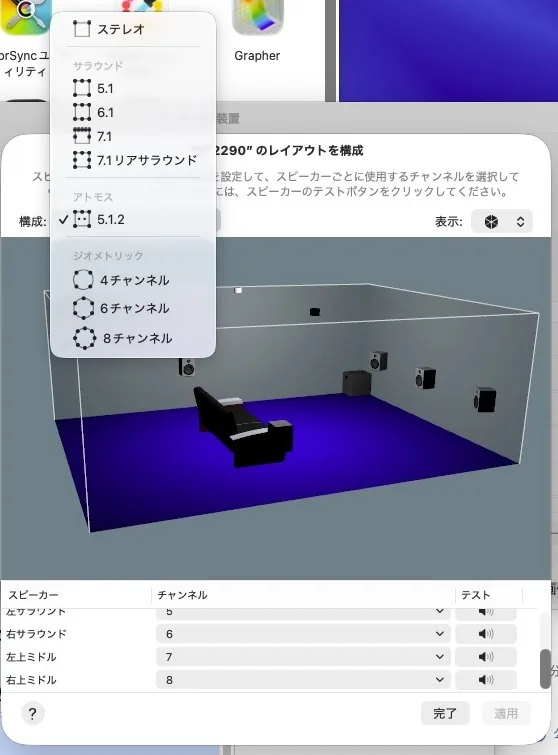
Mac側でスピーカーを設定する
Mac MiniをHDMIでDolby Atmos対応のサウンドバーで接続している場合には、サウンド設定(MIDI設定といっしょになっていてユーティリティフォルダの中に含まれている)に次のような選択肢が出るので必ずきちんと設定しておこう。
AppleTVアプリを設定する
おそらく最難関はここだろう。これに気がつくのに数ヶ月かかった。デフォルトではマルチオーディオをダウンロードしてくれないのだ。「AppleTVアプリ」の設定を変更する必要がある。HDMIパススルーを選択しないとサウンドバーに正しい信号がゆかない。

これを知らないと「AirPodsProではDolby Atmosが聞けるがサウンドバーではDolby Atmosが聞けない」という間違った認識になってしまう。
ややこしいのはここからだ。おそらく一読しただけではよくわからないと思うのでよく読んでもらいたい。
- HDMIパススルーが選べるのはSequoia以降。
- これがデフォルトになっていないのはMacの内部スピーカーなどが未加工のDolby Atmos信号に対応していないためと見られる。HDMIパススルーを選ぶとAirPods Proや内部スピーカーなどから音が出なくなる。選んでもどこからも音が出ずサウンドバーからのみ音が出る。
- つまりパススルーを選択するとスピーカの切り替えができなくなり強制的に対応するサウンドバーから音が出る。スピーカーの選択は関係がないようだ。
パススルーを選択すると対応サウンドバー以外から音が出ない
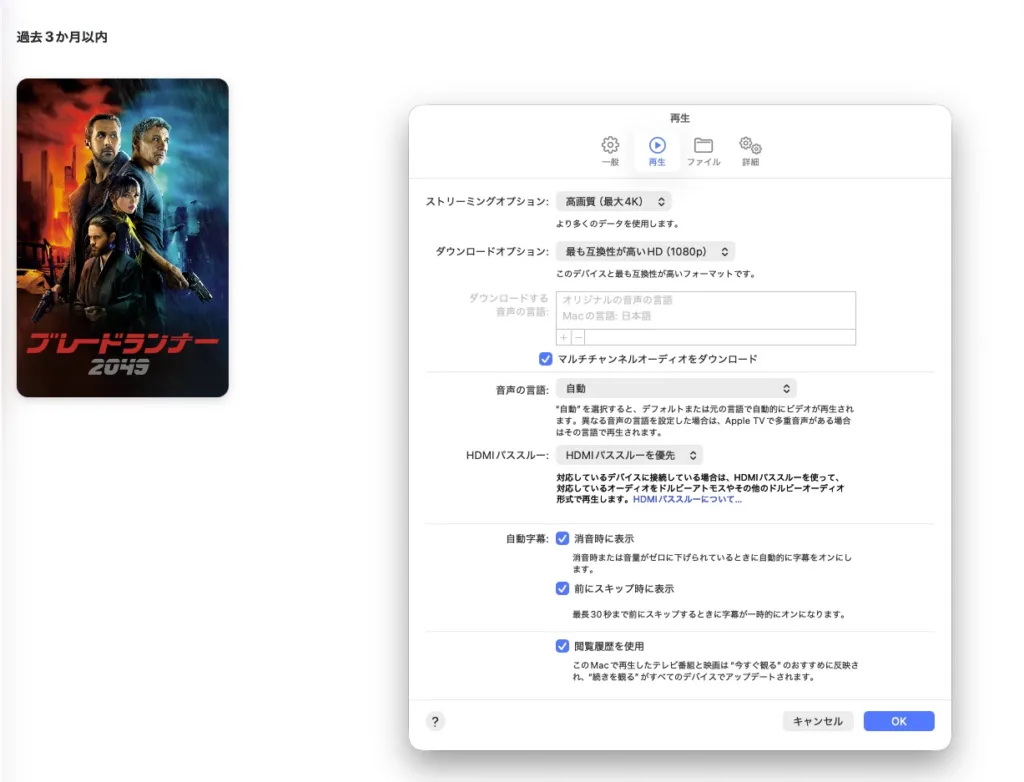
これで対応サウンドバーには信号が正しく送られるが……
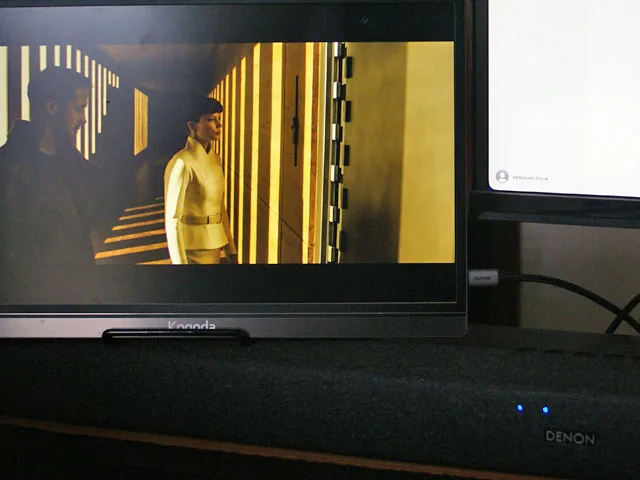
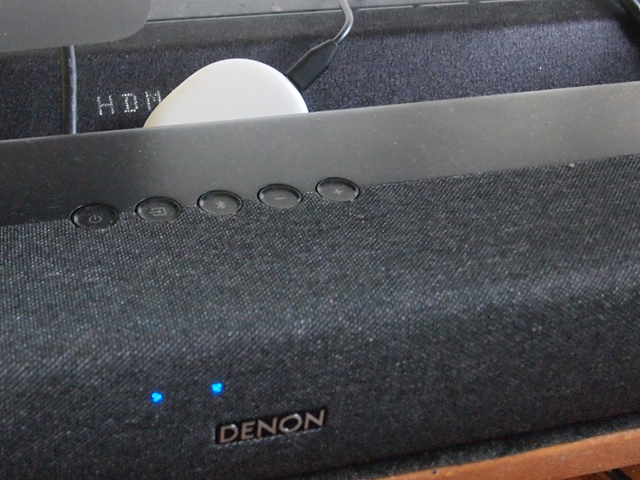
それ以外のサウンドバーに音が送られなくなる。さらにMacはどんなサウンドを送っているのかを判断しなくなるためAirPods Proのように「Dolby Atmos」表示もされない。サウンドバーが水色表示(DHT-S217の場合)になっているのでDolby Atmosを受けているんだろうなあと言うことがわかる。試しに日本語にすると緑色表示(DHT-S217の場合)なった。
ChromeCast with GoogleTV+サウンドバーの場合
専用機器のほうが設定は簡単
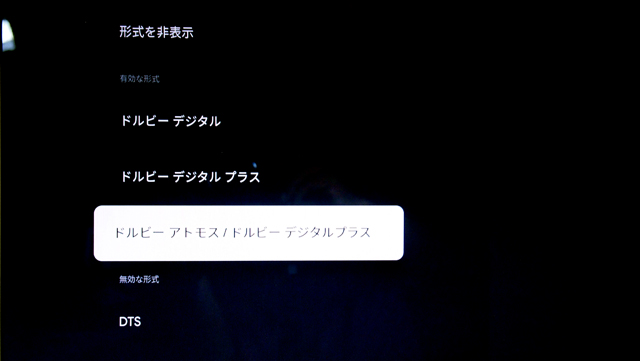
ChromeCast with GoogleTVの場合はまず[設定]で[ディスプレイと音]を選ぶ。そこから[音の詳細設定]を選び[自動:オーディオ出力デバイスでサポートされている形式のみが有効になります]を選択。形式を表示するとサウンドバーが対応している音の一覧が出てくる。DHT-S217を接続している場合には、ドルビーデジタル、ドルビーデジタルプラス、ドルビーアトモス/ドルビーデジタルプラスが表示されるはずだ。DHT-S217はDTSに対応していないためこれは向こうな形式として表示される。
次にDolby Atmos対応のコンテンツを流す。映画の場合は必ず原語(多くの場合は英語)を選ぼう。日本語は5.1ch表示になる。
なぜこんなややこしいことになっているのか?
当初Appleは自社製品とサービスでユーザーを囲い込もうとしていたようだ。しかし特にスピーカーがあまり売れなかった。その後にDolby Atmos対応のサウンドバーなどが標準装備として出回り始めてしまった。またApple製品で囲い込むと独占禁止法にも引っかかりかねない。
そこでDolby Atmosを独自に解釈したApple空間オーディオとDolby Atmos対応の2本立てになってしまった。さらにこの2つは同時に処理ができない。つまりApple空間オーディオを使うかDolby Atmosのどちらかをユーザーが選べということになってしまった。
さらにAppleはDolby Atmos対応をMacの専用サブスクサービス(AppleTVとApple Music)に限っている。Amazon PrimeやNetflixではパススルーができない。そもそもステレオまでの音声出力しか許していないようである。
結論
MacとAppleTVの組み合わせでは正しく設定すれば正しい音が楽しめる。実験のために同じコンテンツを何回も見ているのだが聞くたびに発見があって楽しい。しかし、設定の簡単さを優先するならばサウンドバーと専用ストリーミング機器を選んだほうが簡単なのかもしれない。Prime Videoやその他のストリーミングサービスでもDolby Atmosないし5.1chサラウンドなどを気軽に楽しむことができるからである。
コメントを残す